1、打开Excel表格,点击数据,继续点击数据透视表;

2、鼠标选中我们要查看的区域,点击选择现有工作表;

3、再次点击选中我们希望数据透视表显示的区域(其他空白区域),点击确定;

4、勾选需要显示的栏目,鼠标左键拖至“行”、“值”选项;

5、点击“计数项”旁边的▽符号,点击“值字段设置”选择我们需要显示的值;
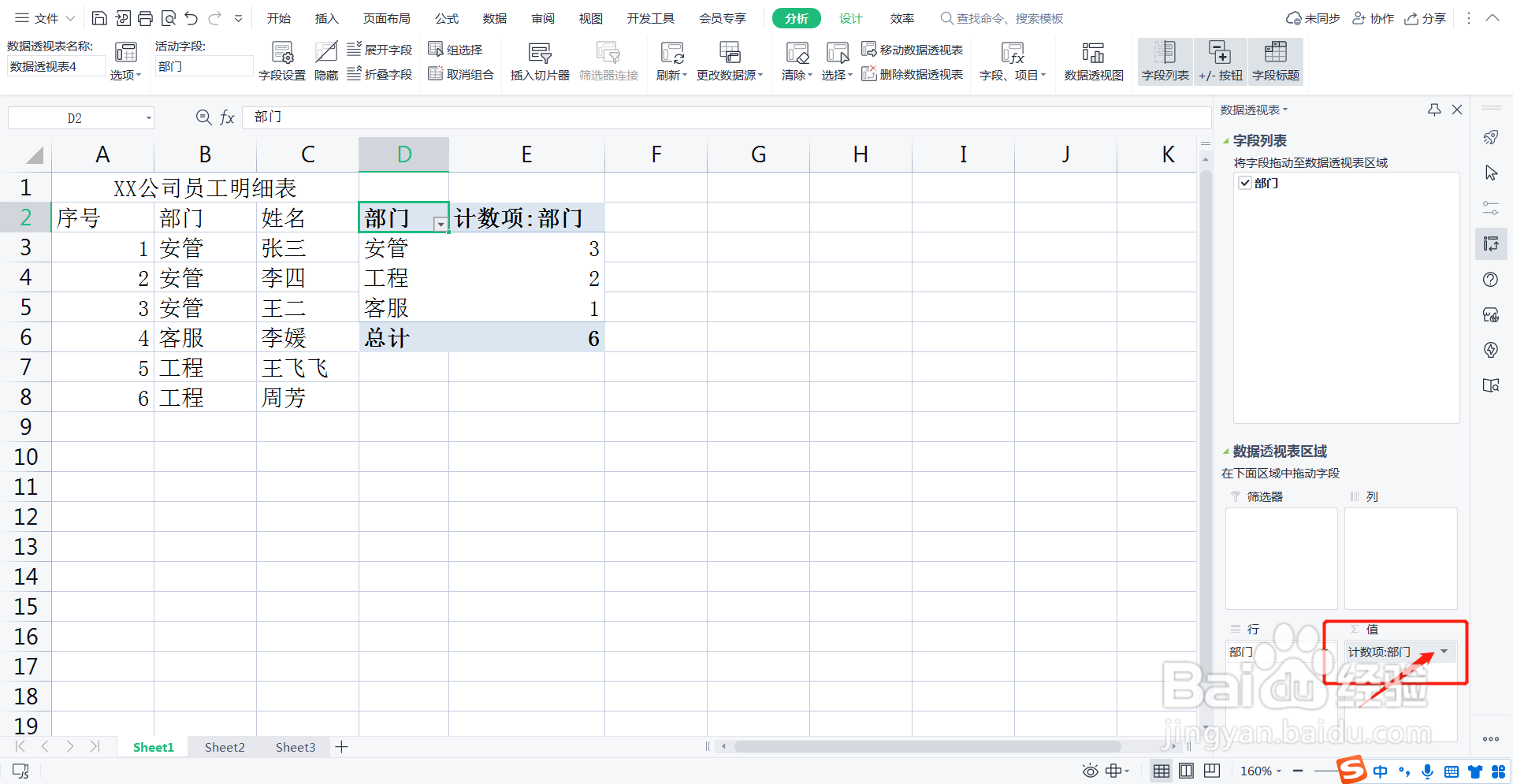
6、选择“计数”,确定;

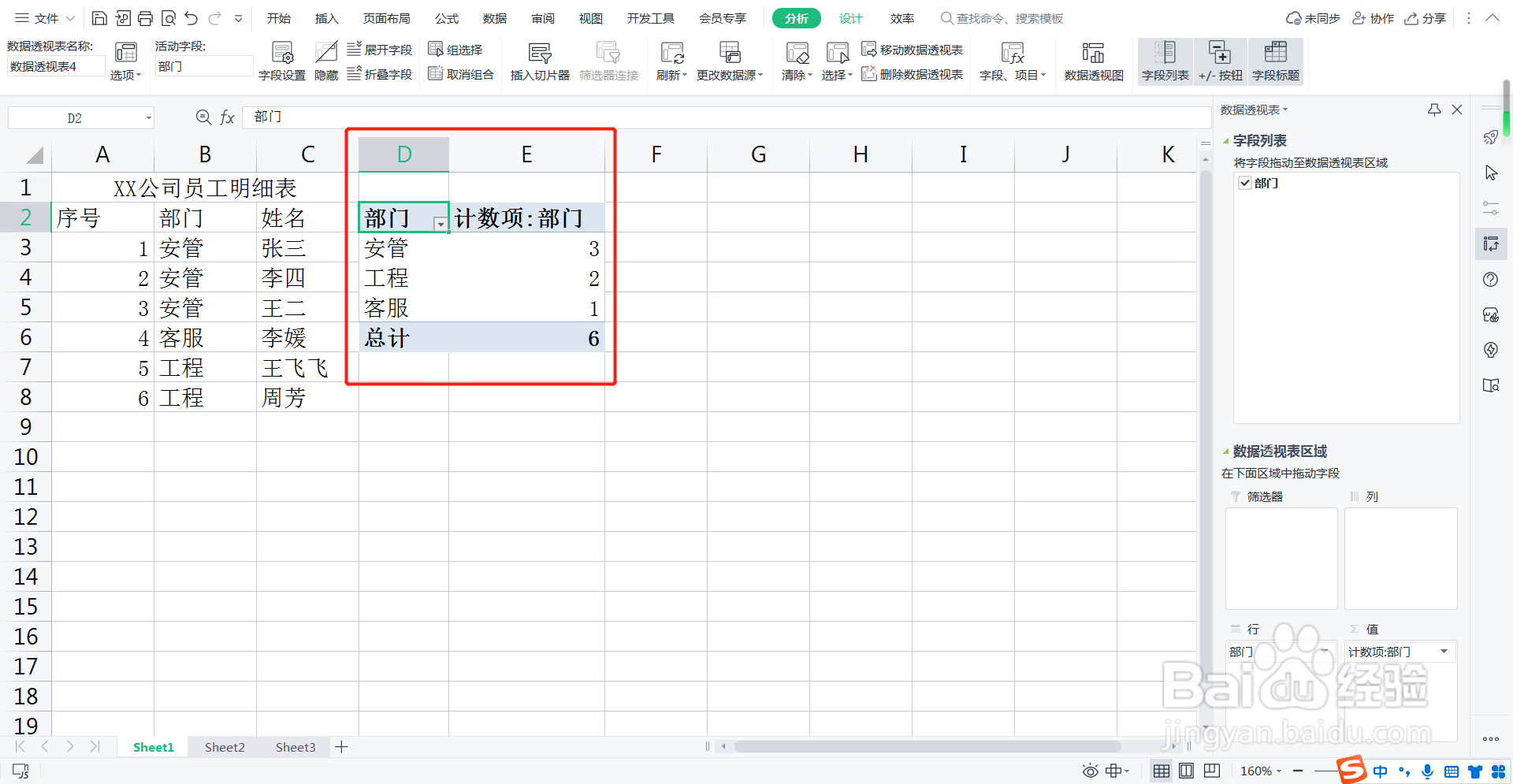
7、这样我们就可以看到表格中各项数据出现的次数了。
时间:2026-05-07 09:06:34
1、打开Excel表格,点击数据,继续点击数据透视表;
2、鼠标选中我们要查看的区域,点击选择现有工作表;
3、再次点击选中我们希望数据透视表显示的区域(其他空白区域),点击确定;
4、勾选需要显示的栏目,鼠标左键拖至“行”、“值”选项;
5、点击“计数项”旁边的▽符号,点击“值字段设置”选择我们需要显示的值;
6、选择“计数”,确定;
7、这样我们就可以看到表格中各项数据出现的次数了。
