3ds max“推拉窗”的创建方法

 时间:2026-04-24 02:38:00

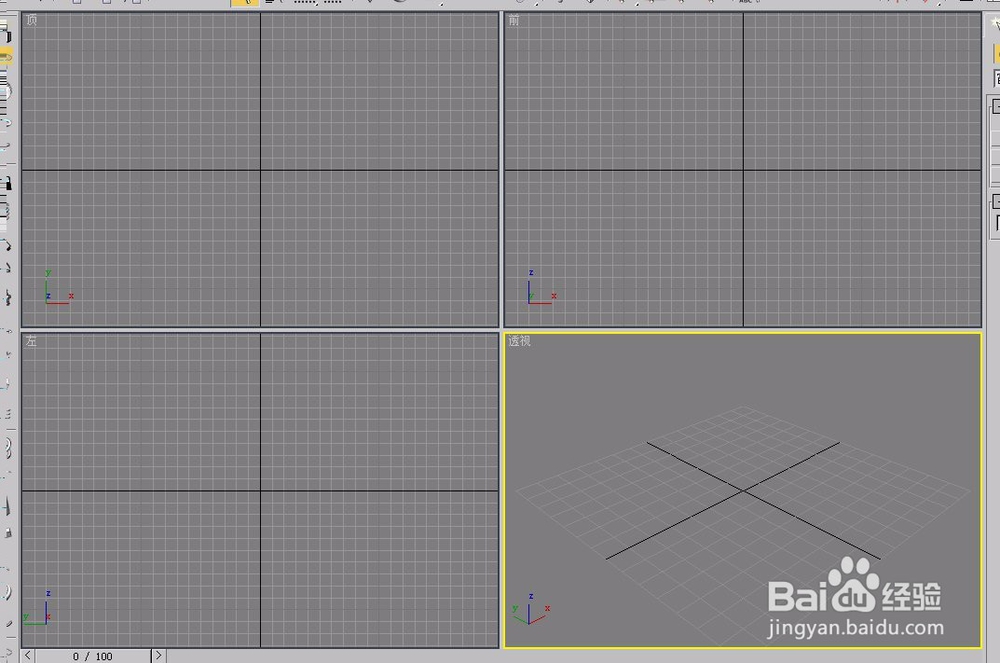
1、打开3ds max软件,新建一个空白文档。
3ds max“推拉窗”的创建方法

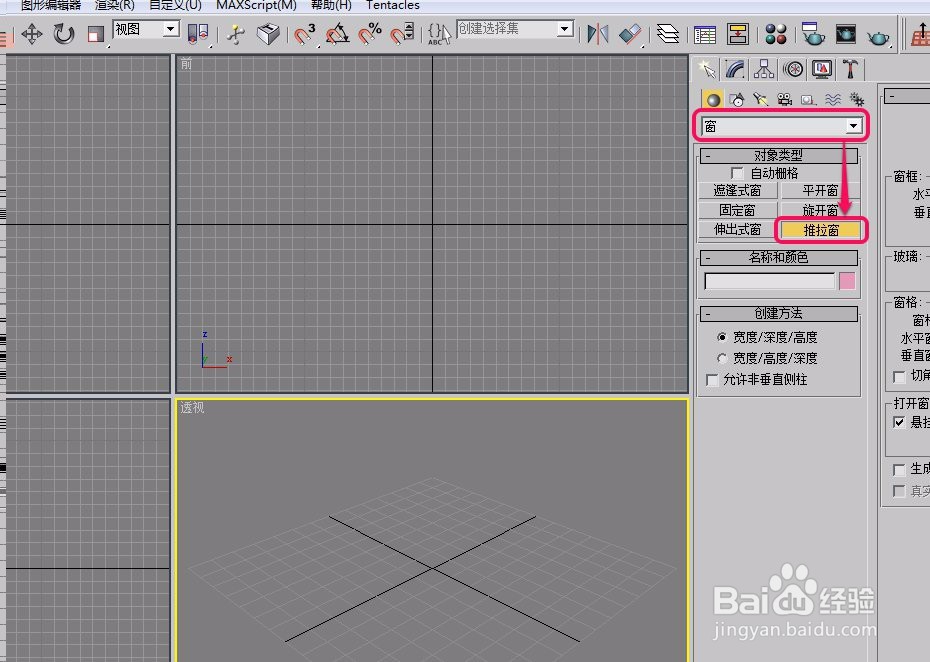
2、打开“创建”选项卡,选择“几何体”项。

3ds max“推拉窗”的创建方法

3、单击选择“窗”选项中的“推拉窗”按钮。

3ds max“推拉窗”的创建方法

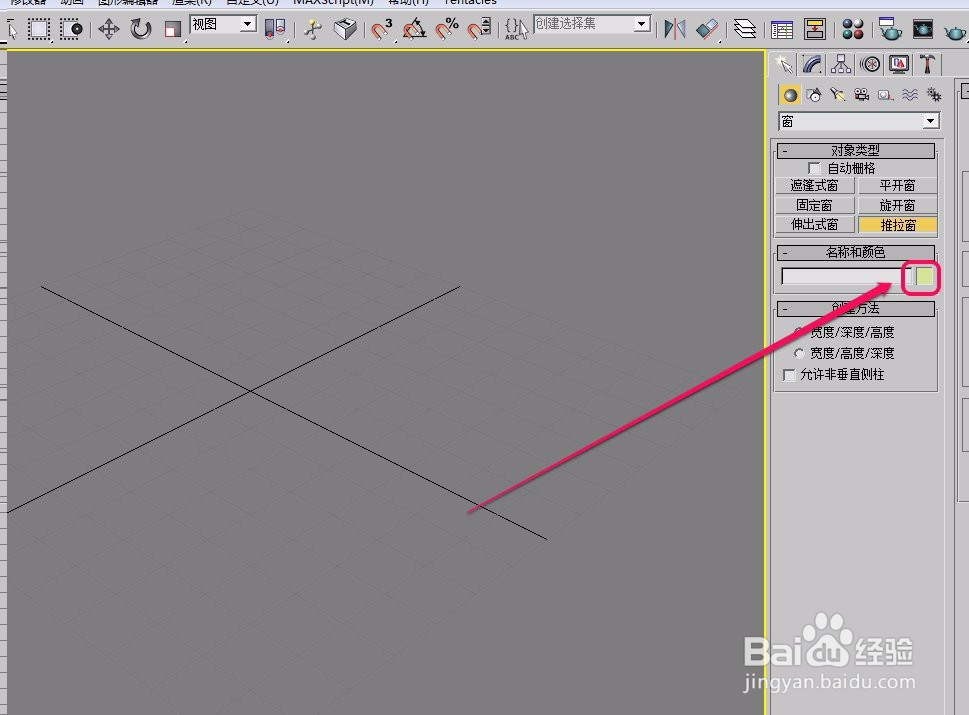
4、打开“名称和颜色”卷展栏,为推拉窗选择一种颜色。

3ds max“推拉窗”的创建方法

5、打开“创建方法”卷展栏,我们选择“宽度/深度/高度”选项,意思是将要按照宽度->深度->高度的顺序进行推拉窗的创建。

3ds max“推拉窗”的创建方法

6、在视图中按住鼠标键不松手,沿着黄色箭头方向拖动鼠标,创建出推拉窗的宽度。

3ds max“推拉窗”的创建方法

7、沿着黄色箭头方向继续拖动鼠标,创建出推拉窗的深度(厚度)。

3ds max“推拉窗”的创建方法

8、沿着黄色箭头方向继续拖动鼠标,创建出推拉窗的高度。

3ds max“推拉窗”的创建方法

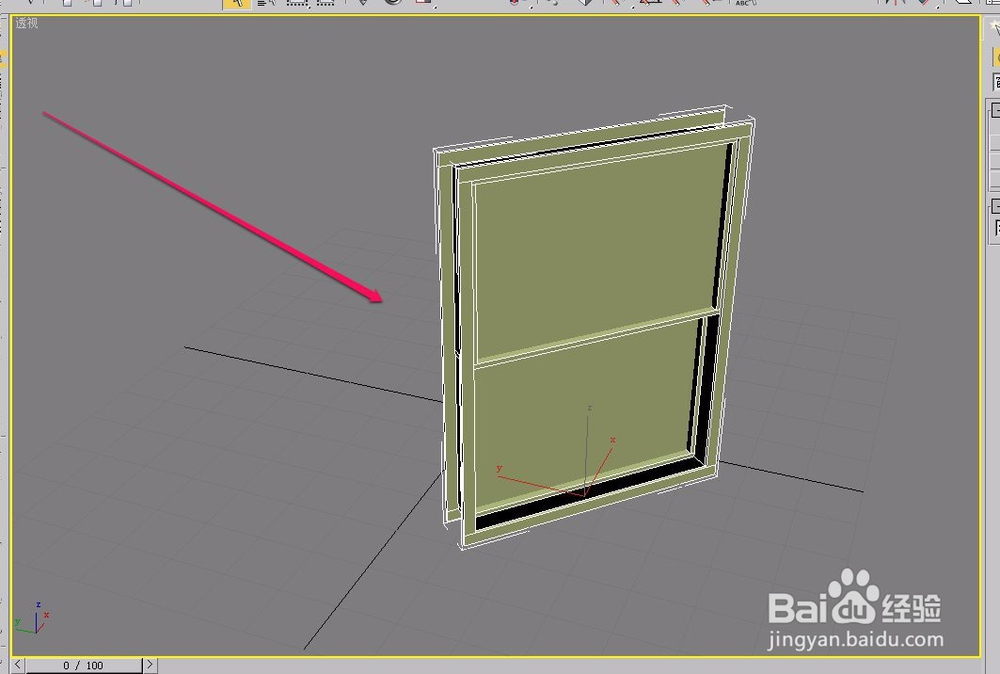
9、这时,推拉窗就制作好了。

3ds max“推拉窗”的创建方法

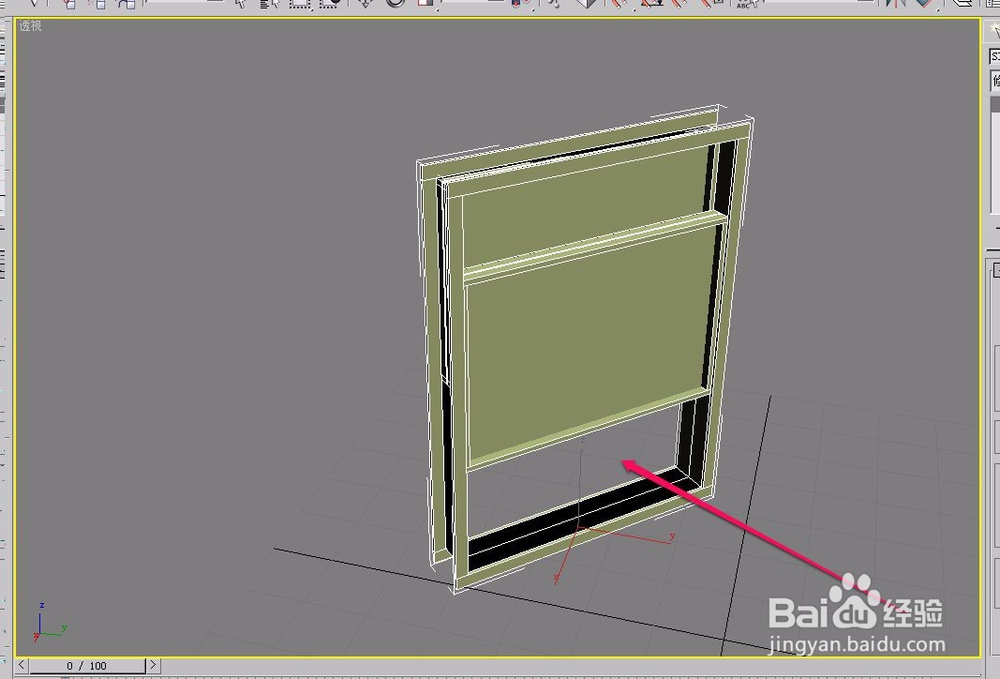
10、为了看的明显,我们将推拉窗打开一些。

3ds max“推拉窗”的创建方法

  • 3ds Max里怎样渲染动态文字
  • 3dsMax怎样设置凹凸
  • 3dmax2014中文件自动备份如何设置
  • 3D max2018 的工作界面-帮助详解
  • 3dsMax怎样使用异面体
  • 热门搜索
    致敬英雄手抄报图片 春节手抄报简单又漂亮 文明伴我行手抄报 中国梦我的梦手抄报 争做新时代好队员手抄报 关于儿童节的手抄报 关于元旦的手抄报 关于读书的手抄报图片 中秋节手抄报简单漂亮 六一手抄报内容