Excel设置显示指定位数日期和时间格式技巧

 时间:2026-04-25 17:25:52

1、教程以新建的Excel为例介绍实现显示指定位数的日期和指定位数时间技巧。

Excel设置显示指定位数日期和时间格式技巧

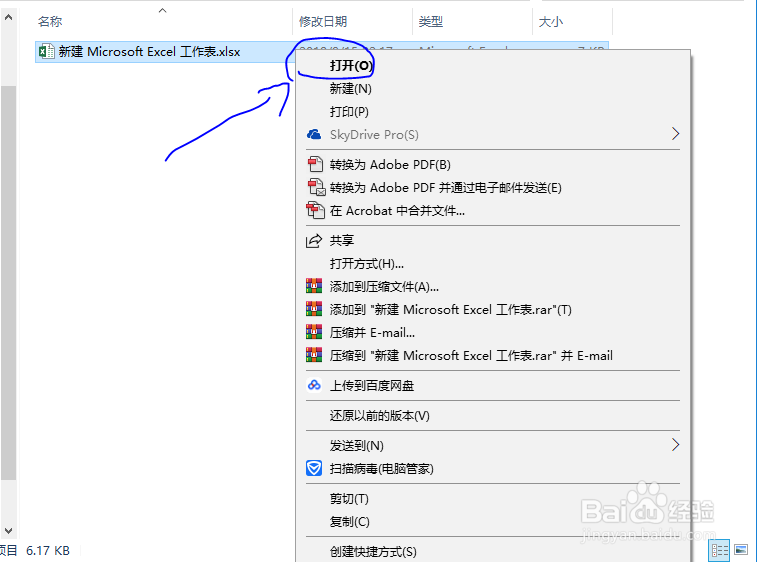
2、右键单击Excel图标,然后在弹出的右键菜单中选择打开。

Excel设置显示指定位数日期和时间格式技巧

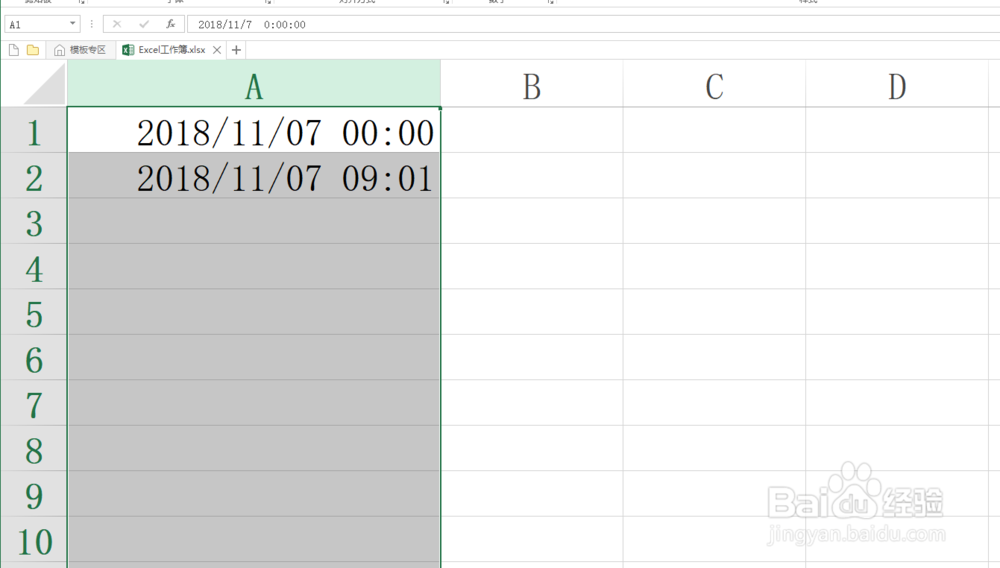
3、教程以A列数据为例,实现效果年份用四位数字描述,其他日期和时间都用两位数字表示。

Excel设置显示指定位数日期和时间格式技巧

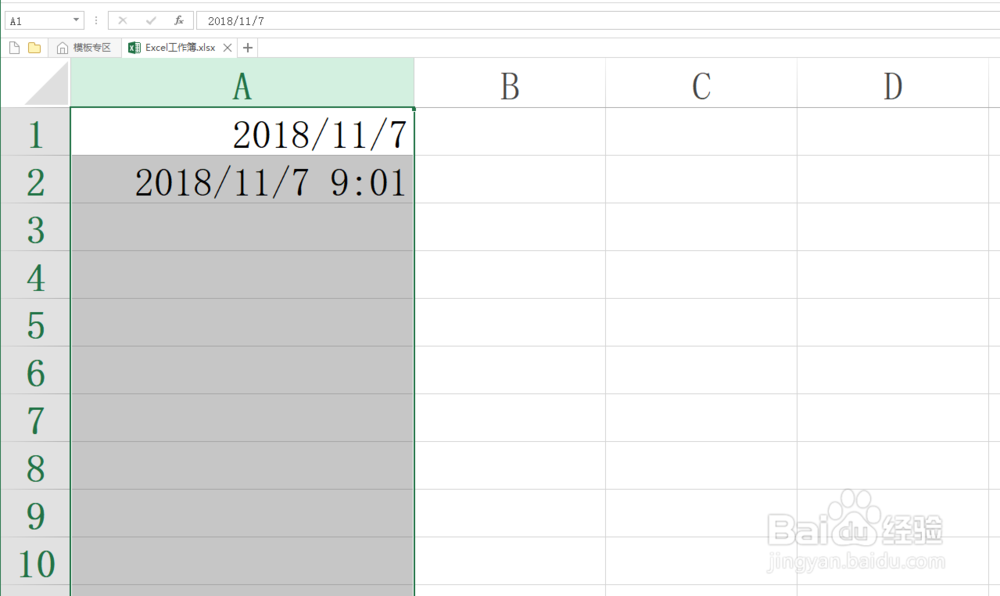
4、首先在A列中输入时间,如图所示。默认情况下月份和天数都是按照实际有效数字来描述,例如1号就用1表示,而不是用01表示。

Excel设置显示指定位数日期和时间格式技巧

5、设置单元格格式,具体操作:首先选择A列整列,然后按下组合键Ctrl+1调出设置单元格格式窗口。
Excel设置显示指定位数日期和时间格式技巧

6、选择自定义项,设置格式。具体设置参数如图所示,用指定数目的字母表示对应的时间,然后保存设置即可。

Excel设置显示指定位数日期和时间格式技巧

Excel设置显示指定位数日期和时间格式技巧

  • 如何利用筛选器中的日程表功能实现数据筛选
  • Excel不规则分列的FIND、MID等函数组合方法
  • excel中如何分列为日期格式
  • EXCEL表格如何设置不显示行号列标
  • excel表格中如何显示当前日期?
  • 热门搜索
    低碳环保手抄报图片 数学天地手抄报 语言的魅力手抄报资料 手抄报简单漂亮花边 关于道德的手抄报 初中英语手抄报版面 初中手抄报图片 健康安全手抄报 没有字的手抄报 山水手抄报