1、比如,下图中的图片,接下来,要把红色替换成黑色。

2、鼠标点击菜单栏中的图像;下拉菜单中再点:调整;再点:替换颜色

3、那么,操作面板就调出来啦。
当前鼠标变成一支吸管

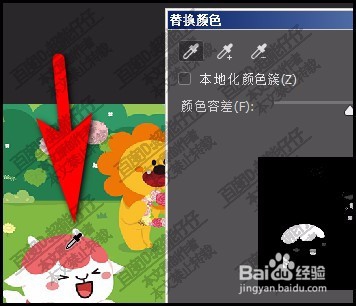
4、鼠标移到红色图像这里,点击一下,吸取红色。
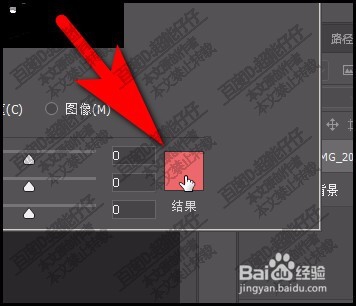
5、鼠标再点击结果这里的色块,弹出拾色器,选择黑色。
6、即时,画布上的图片中的红色图像即变成了黑色啦。

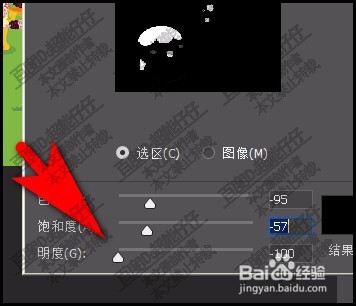
7、如果觉得不够黑的话,可以把明度调到最低。
8、然后,点确定。那么,替换颜色就搞掂啦,非常简单。

时间:2026-04-30 22:51:29
1、比如,下图中的图片,接下来,要把红色替换成黑色。
2、鼠标点击菜单栏中的图像;下拉菜单中再点:调整;再点:替换颜色
3、那么,操作面板就调出来啦。
当前鼠标变成一支吸管
4、鼠标移到红色图像这里,点击一下,吸取红色。
5、鼠标再点击结果这里的色块,弹出拾色器,选择黑色。
6、即时,画布上的图片中的红色图像即变成了黑色啦。
7、如果觉得不够黑的话,可以把明度调到最低。
8、然后,点确定。那么,替换颜色就搞掂啦,非常简单。
