1、在电脑“附件”中双击打开“画图”。

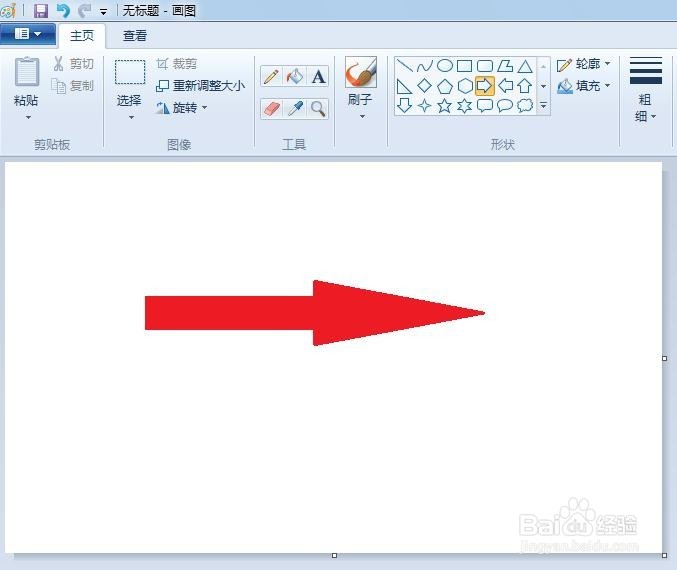
2、如下图,可以在工具栏的预设形状中选择箭头。
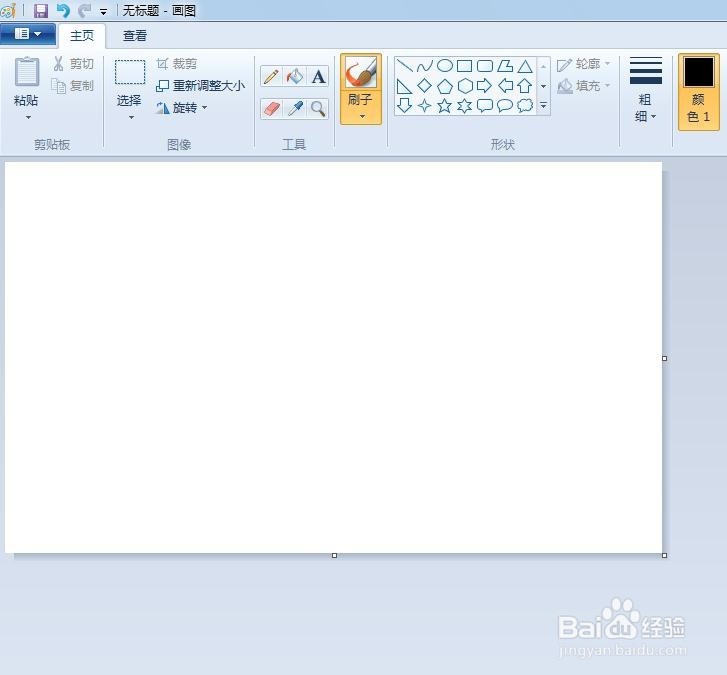
3、根据自己的需要选择箭头的方向。

4、可以根据需要设置线条的粗细和颜色。
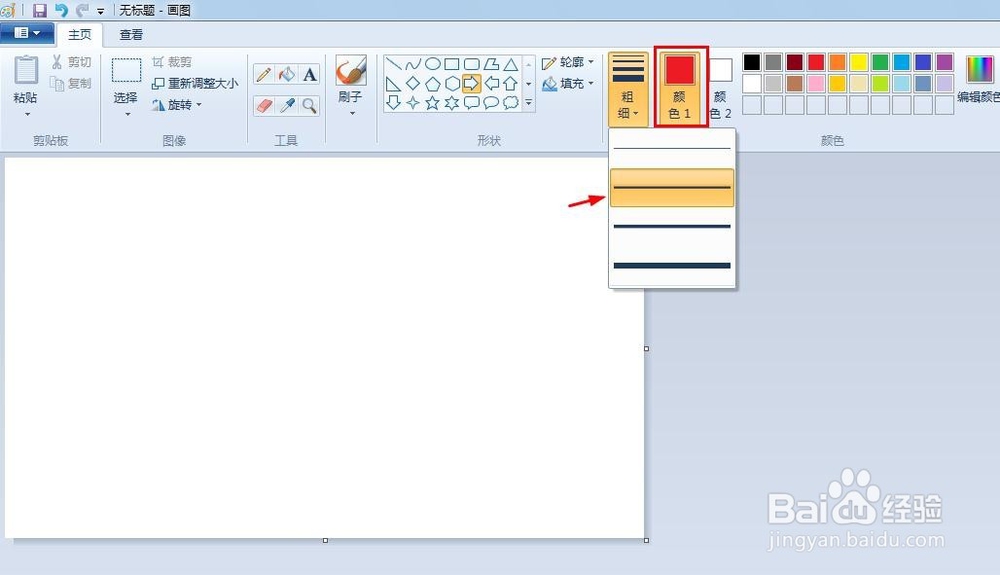
5、设置完成后,在画布中按住鼠标左键拖动出箭头。

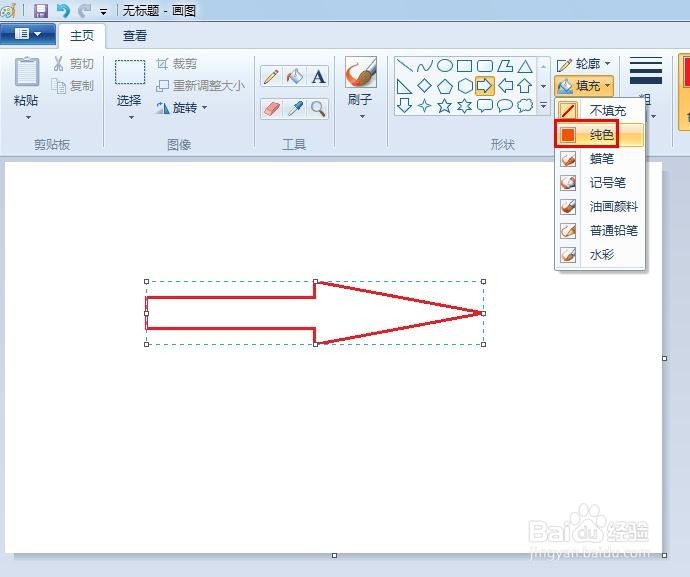
6、单击填充,在填充中选择“纯色”,在颜色板中选择填充的颜色。
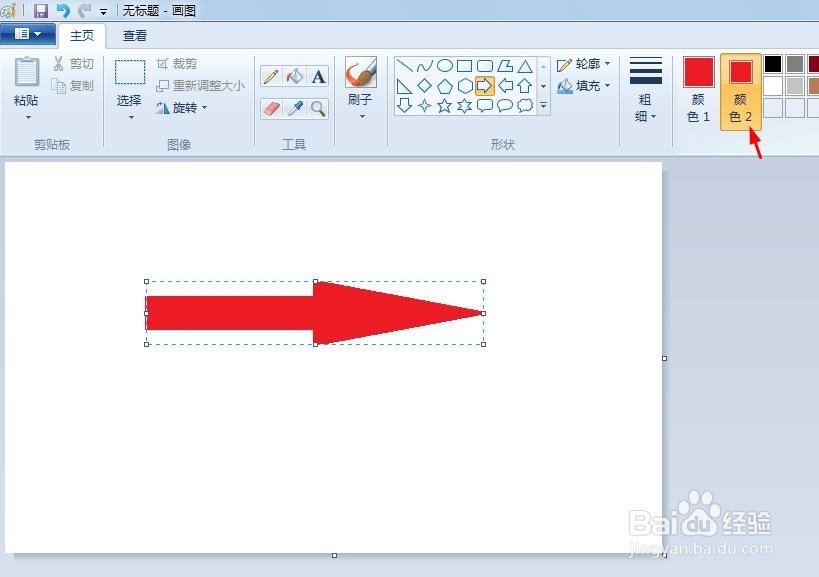
7、单击画图退出编辑状态,箭头就画完了。
时间:2026-04-24 18:55:12
1、在电脑“附件”中双击打开“画图”。
2、如下图,可以在工具栏的预设形状中选择箭头。
3、根据自己的需要选择箭头的方向。
4、可以根据需要设置线条的粗细和颜色。
5、设置完成后,在画布中按住鼠标左键拖动出箭头。
6、单击填充,在填充中选择“纯色”,在颜色板中选择填充的颜色。
7、单击画图退出编辑状态,箭头就画完了。
