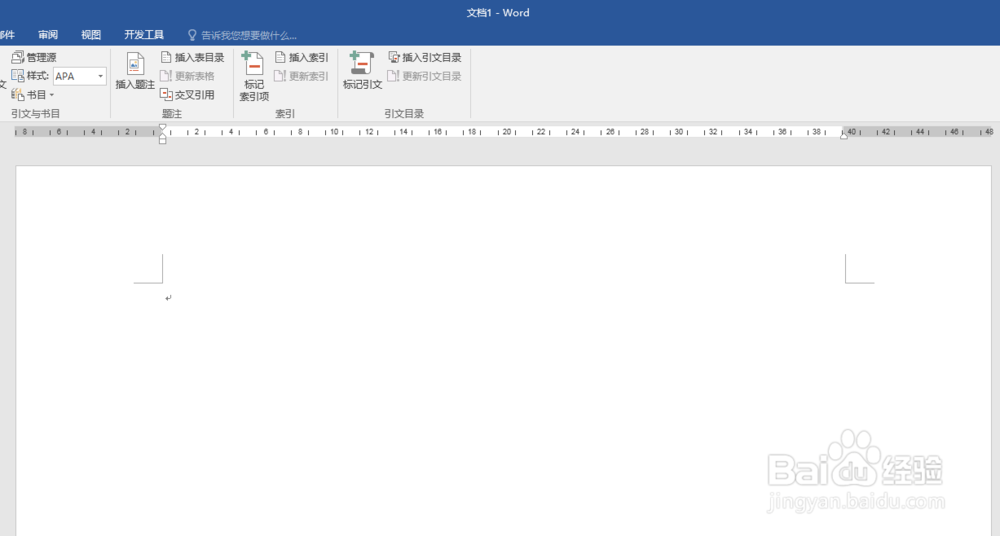
1、打开Word,建立空白文档。
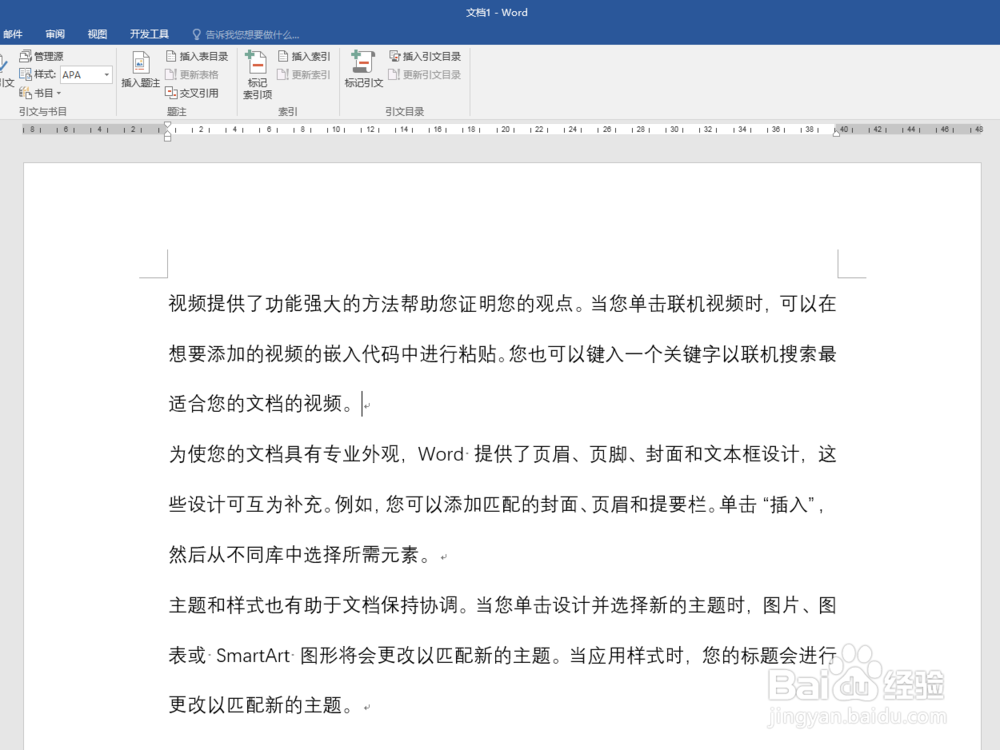
2、在文档中录入正文。
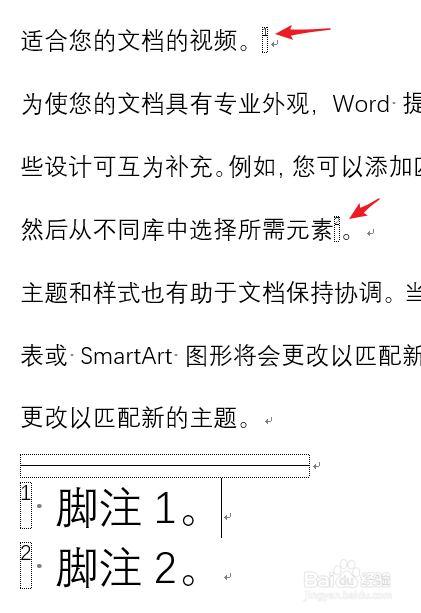
3、然后为部分文字插入脚注。
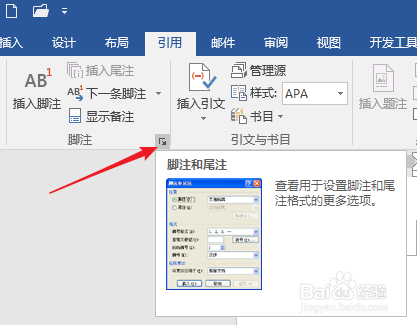
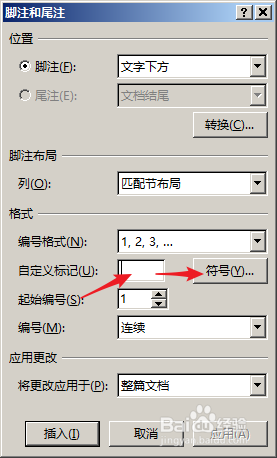
4、在【引用】中点击脚注设置项启动按钮。
5、在打开的窗口中,光标置于【自定义标记】框中,点击【符号】。
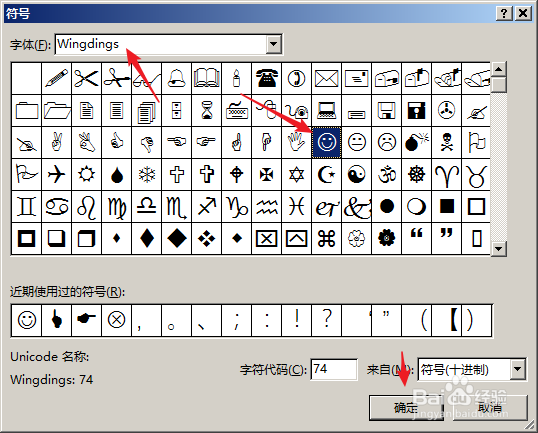
6、在打开的窗口中【字体】选择【Wingdings】,选择列表中的一个符号,比如笑脸,然后点击【确定】。
7、再点击【插入】。

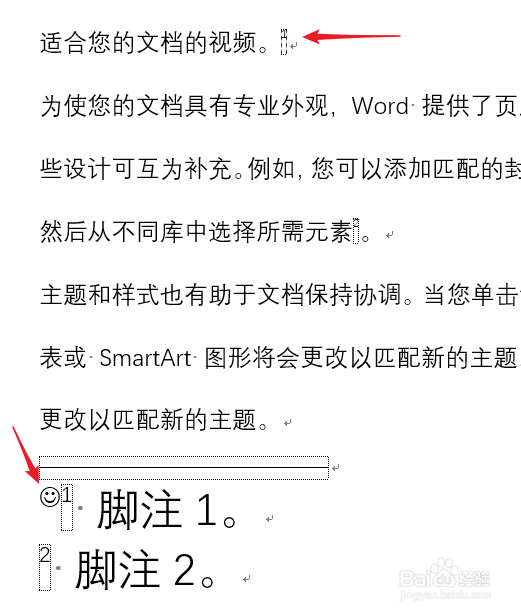
8、这样,就为第一个脚注前添加了一个特殊的符号。
时间:2026-04-22 00:49:01
1、打开Word,建立空白文档。
2、在文档中录入正文。
3、然后为部分文字插入脚注。
4、在【引用】中点击脚注设置项启动按钮。
5、在打开的窗口中,光标置于【自定义标记】框中,点击【符号】。
6、在打开的窗口中【字体】选择【Wingdings】,选择列表中的一个符号,比如笑脸,然后点击【确定】。
7、再点击【插入】。
8、这样,就为第一个脚注前添加了一个特殊的符号。
