pr怎么制作旋转转场特效

 时间:2026-02-14 09:11:56

1、首先我们打开pr导入素材做为例子。

pr怎么制作旋转转场特效

2、在效果中找到旋转效果,应用到素材上。

pr怎么制作旋转转场特效

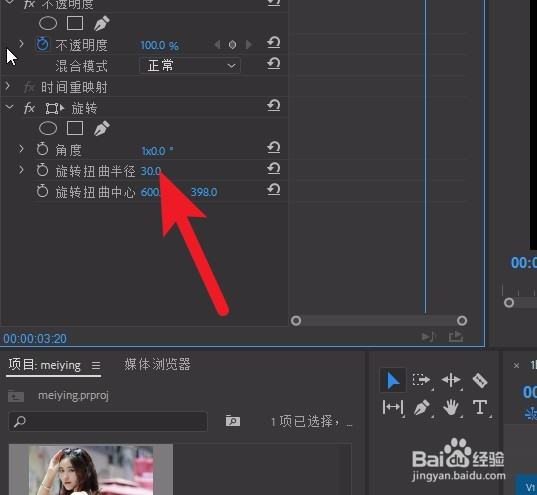
3、这里我们需要制作关键帧动画,在前端素材的末尾处打上相邻的两个关键帧,第一个关键帧的角度设置为0,后一帧设置起始旋转度数。然后在素材结尾打上一个关键帧,继续增加旋转。

pr怎么制作旋转转场特效

4、旋转度数决定旋转的速度,设置完前段素材后,我们在后端素材做反参数操作。
pr怎么制作旋转转场特效

5、按下空格键进行预览,前段素材在经过旋转转场后过渡到后段素材播放,效果很棒。

pr怎么制作旋转转场特效

6、先写到这里了,谢谢大家的观看。

祝大家生活愉快。

小编还有许多其他的经验可以观看,如果无法解决问题可以联系小编进行咨询。

看不清楚图片的可以点击放大再看哦。

  • pr如何制作镂空效果?
  • pr常用的快捷键(二)
  • Premiere如何制作画中画效果
  • premiere怎么使用粗糙边缘
  • Premiere如何导出序列设置选项
  • 热门搜索
    法制宣传手抄报 环保手抄报图片 课外阅读手抄报 五水共治手抄报 小学生春节手抄报 妇女节手抄报内容 爱成都迎大运手抄报 爱眼日手抄报内容 关于宪法的手抄报 缅怀先烈手抄报的图片