1、如下图所示,想要将图层1到图层5全部合并到一起。首先选定这些图层。
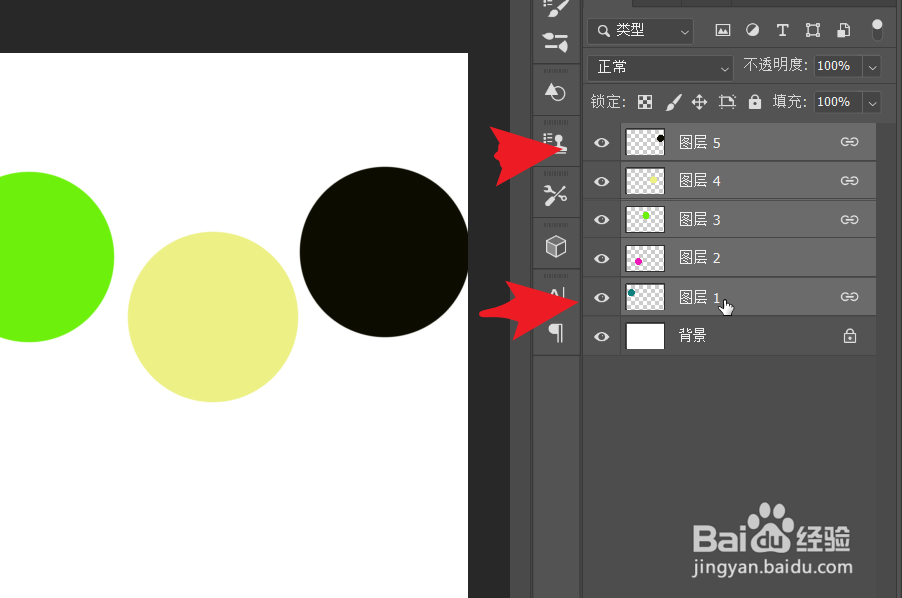
2、然后按CTRL加ALT加字母E。这时就可以完成图层的合并。

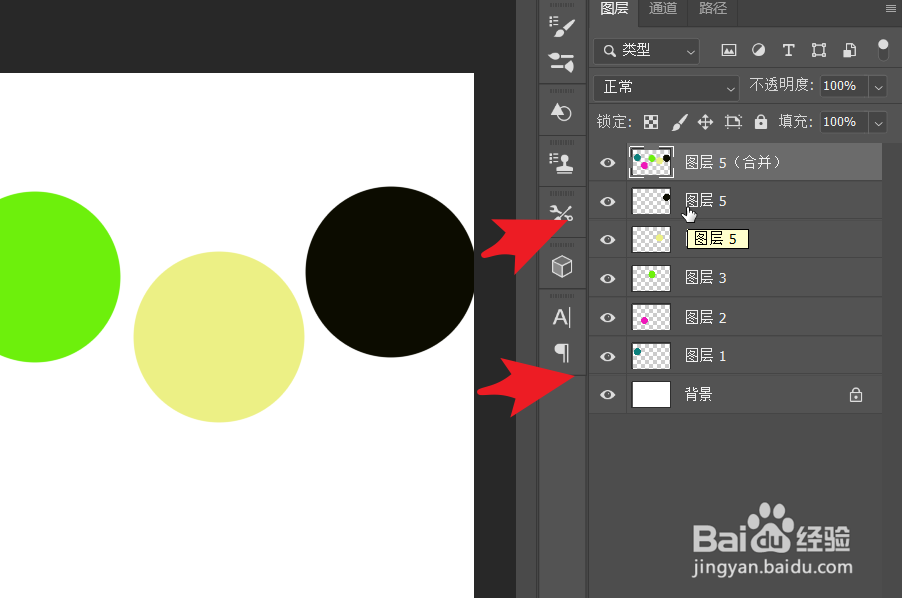
3、合并后的图层显示在最上面,在括号中显示合并两个字。

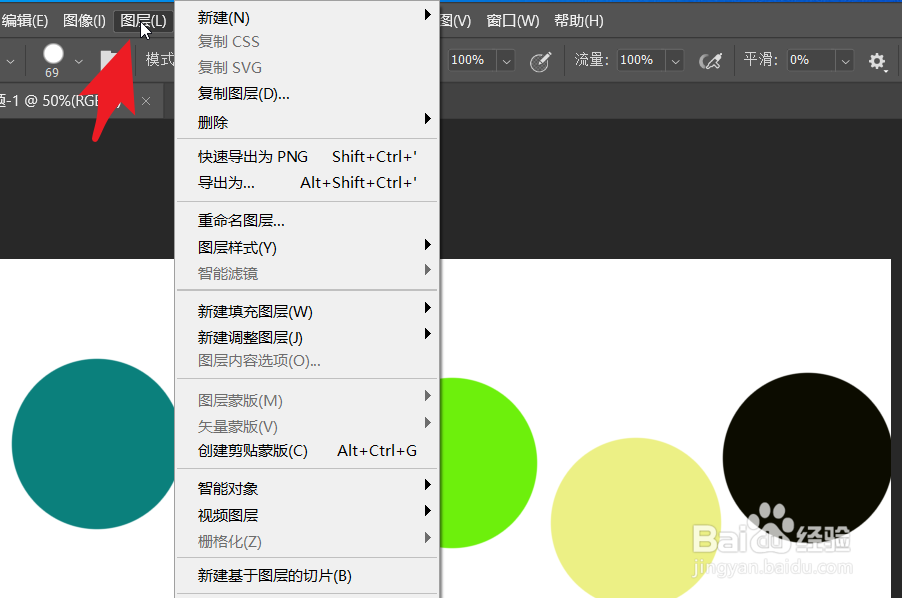
4、对快捷键不熟悉,可以点击图层菜单。然后在下拉菜单中找到这个选项。
5、合并图层之后,原有的图层1至图层五依旧存在。
6、如果不想保留原有的图层,可以按CTL+E。此时会将所有图层合并成一个新图层。
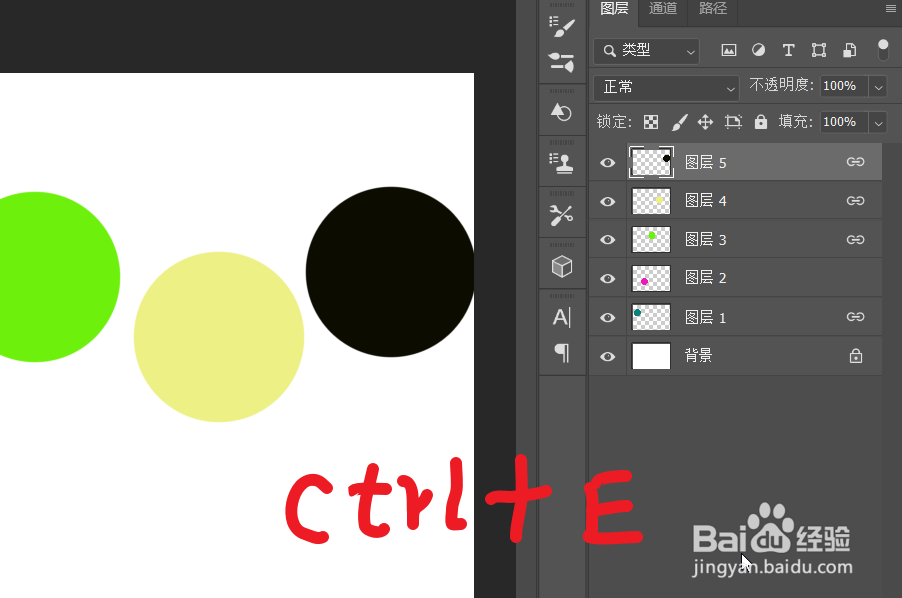
7、下图就是图层4、图层5合并后的样子。一般不建议如此合并。

时间:2026-04-21 20:38:16
1、如下图所示,想要将图层1到图层5全部合并到一起。首先选定这些图层。
2、然后按CTRL加ALT加字母E。这时就可以完成图层的合并。
3、合并后的图层显示在最上面,在括号中显示合并两个字。
4、对快捷键不熟悉,可以点击图层菜单。然后在下拉菜单中找到这个选项。
5、合并图层之后,原有的图层1至图层五依旧存在。
6、如果不想保留原有的图层,可以按CTL+E。此时会将所有图层合并成一个新图层。
7、下图就是图层4、图层5合并后的样子。一般不建议如此合并。
