wps如何把2张图片排在一起

 时间:2026-02-15 19:10:41

1、第一步:打开一个需要添加图片并把2张图片排在一起的wps文档。
wps如何把2张图片排在一起

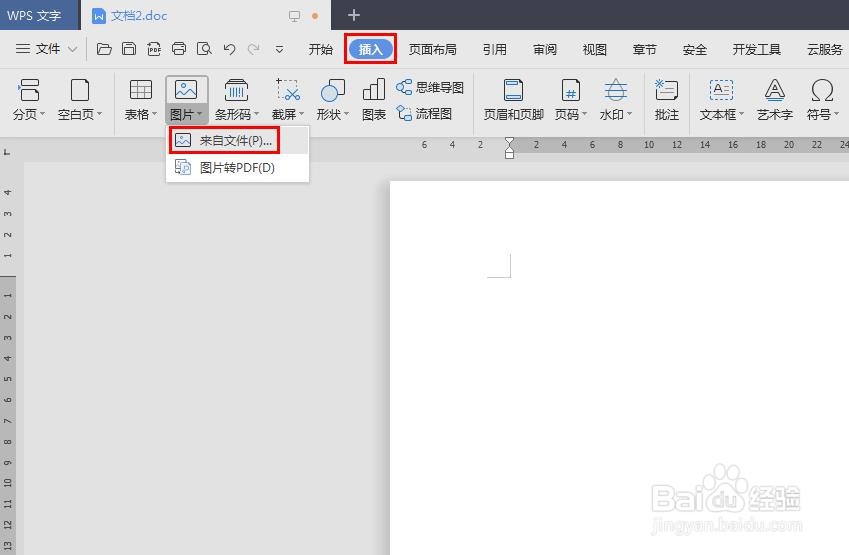
2、第二步:切换至“插入”菜单中,选择“图片”中的“来自文件”。

wps如何把2张图片排在一起

3、第三步:如下图所示,弹出“插入图片”对话框,按住Ctrl键,同时选中两张图片,单击下方的“打开”按钮。

wps如何把2张图片排在一起

4、第四步:如下图所示,2张图片被添加到wps文档中。

wps如何把2张图片排在一起

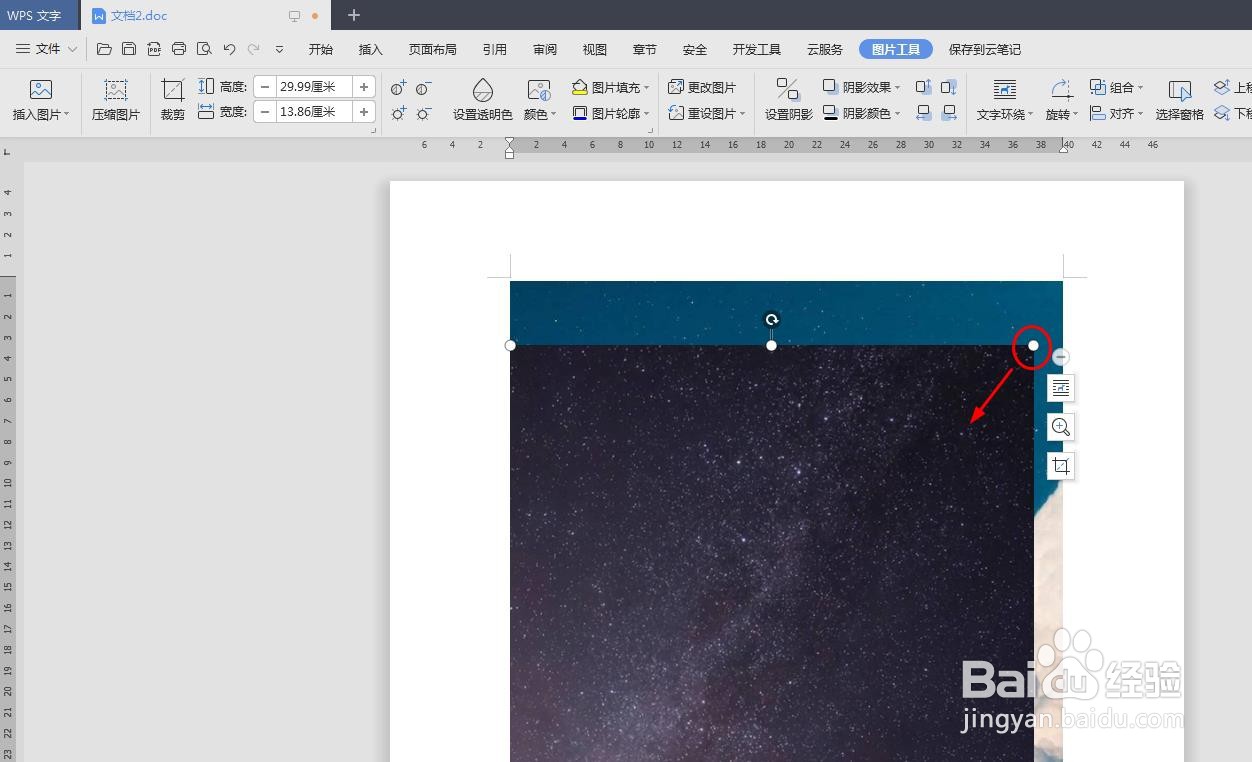
5、第五步:在图片四周圆圈处,按住鼠标左键拖动,将图片调整至合适的大小。

wps如何把2张图片排在一起

6、第六步:如下图所示,将第一张图片调整成合适的大小,并拖动至合适的位置。

wps如何把2张图片排在一起

7、第七步:按照上面的方法,将第二张图片调整至合适的大小,如下图所示,wps文档中两张图片排在一起。

wps如何把2张图片排在一起

  • WPS文档中的多张图片怎样对齐?
  • wps插入图片显示不全怎么办
  • WPS演示文稿怎么调整图形间距
  • wps文档里如何将两张图片组合在一起
  • wps怎么让图形和文字居中对齐
  • 热门搜索
    四年级安全手抄报 小学生重阳节手抄报 八一建军节手抄报内容 和谐校园手抄报 国庆中秋手抄报 数学手抄报资料 创文手抄报 迎中秋庆国庆手抄报 戏曲大舞台手抄报 推广普通话手抄报文字