1、本次演示使用的软件为photoshop,软件版本为Adobe photoshop CS6。

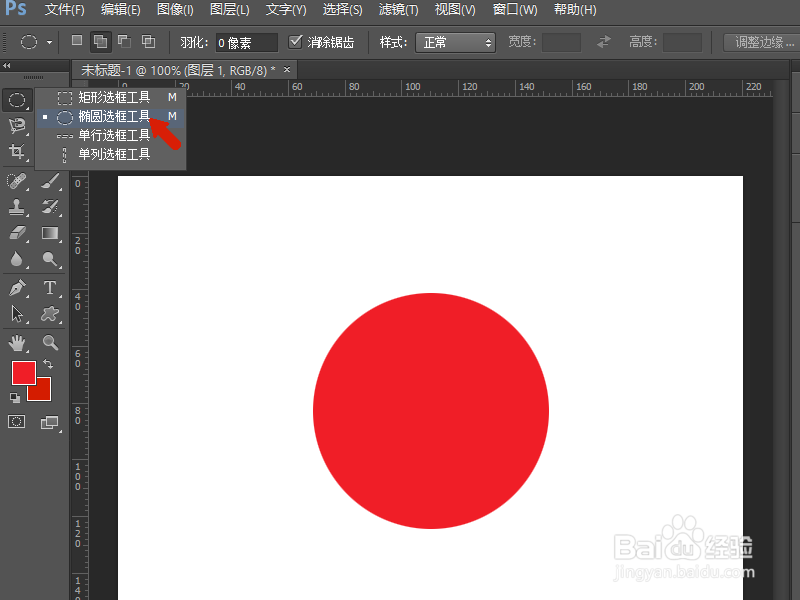
2、首先打开photoshop图像处理软件,并新建一张空白图层,在左侧工具栏中找到椭圆工具,在空白位置绘制一正圆,并填充颜色。
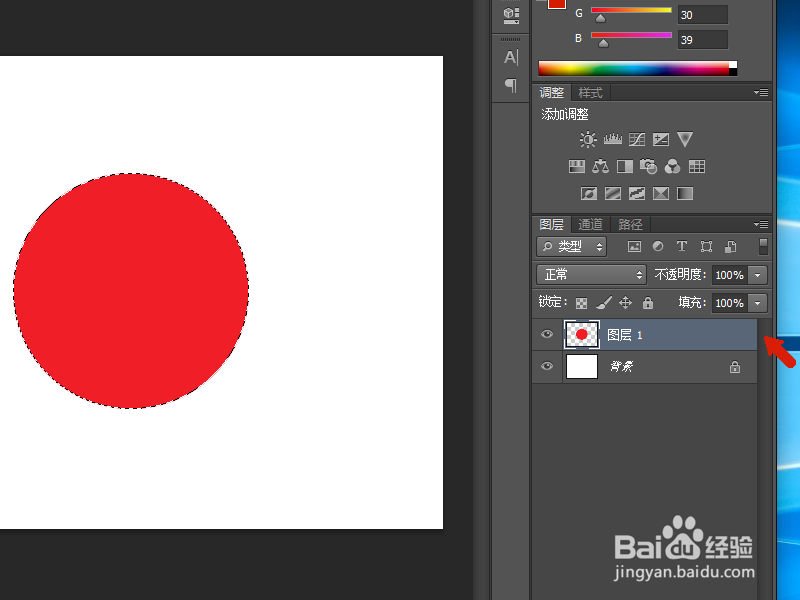
3、此时按住键盘上的CTRL键加鼠标移动到图层面板上的椭圆选区点击预览窗格,可以看到此时正圆会被选中。
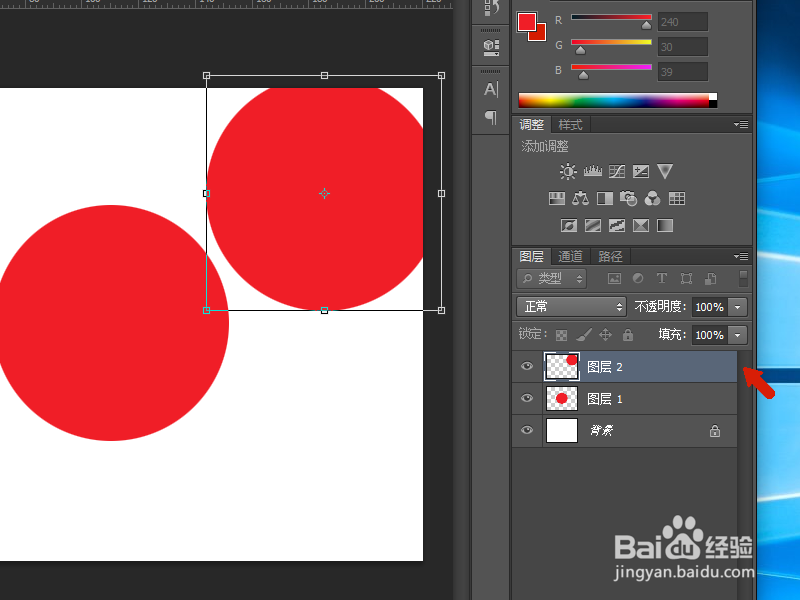
4、此时直接使用键盘上的CTRL+J键,对图像进行复制,可以看到我们已经复制选区并为选区生成了一个单独图层。
时间:2026-05-02 19:39:11
1、本次演示使用的软件为photoshop,软件版本为Adobe photoshop CS6。
2、首先打开photoshop图像处理软件,并新建一张空白图层,在左侧工具栏中找到椭圆工具,在空白位置绘制一正圆,并填充颜色。
3、此时按住键盘上的CTRL键加鼠标移动到图层面板上的椭圆选区点击预览窗格,可以看到此时正圆会被选中。
4、此时直接使用键盘上的CTRL+J键,对图像进行复制,可以看到我们已经复制选区并为选区生成了一个单独图层。
