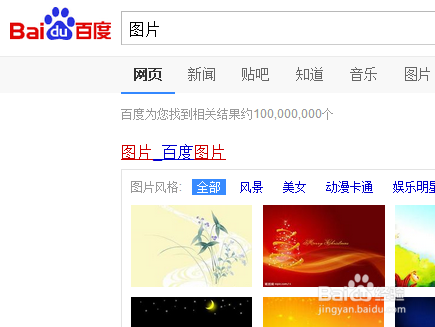
1、首先准备好你将要处理成灰度图的原素材图
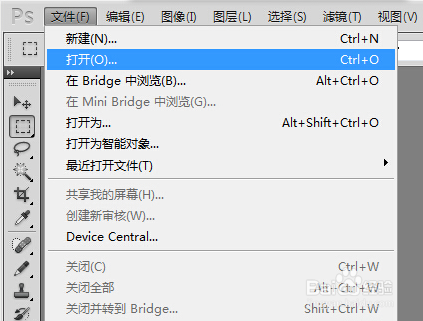
2、在 ps 文件菜单中打开原图
3、选择你要处理的图片

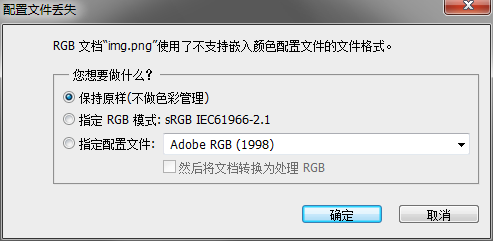
4、选择“保持原样(不作色彩管理)”单选框,再点击确定来打开图片
5、打开图片后,再在菜单栏中选择“图像-模式-灰度”子菜单

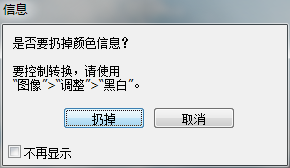
6、弹出一个小框,提示将要扔掉颜色信息,点击“扔掉”按钮
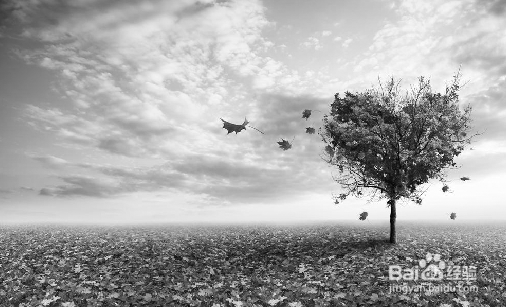
7、最后我们得到如图所示的灰度图,注意这样产生的灰度图和去色操作有本质的区别(如,去色后仍然有三个通道,而灰度后只有一个通道)
时间:2026-04-22 13:51:30
1、首先准备好你将要处理成灰度图的原素材图
2、在 ps 文件菜单中打开原图
3、选择你要处理的图片
4、选择“保持原样(不作色彩管理)”单选框,再点击确定来打开图片
5、打开图片后,再在菜单栏中选择“图像-模式-灰度”子菜单
6、弹出一个小框,提示将要扔掉颜色信息,点击“扔掉”按钮
7、最后我们得到如图所示的灰度图,注意这样产生的灰度图和去色操作有本质的区别(如,去色后仍然有三个通道,而灰度后只有一个通道)
