1、手机登录QQ,进入QQ主面板消息界面,用手向右滑动手机屏幕或者点击界面左上角的QQ头像。

2、然后在出现的新界面中,如下图所示,点击界面左下角的“设置”。

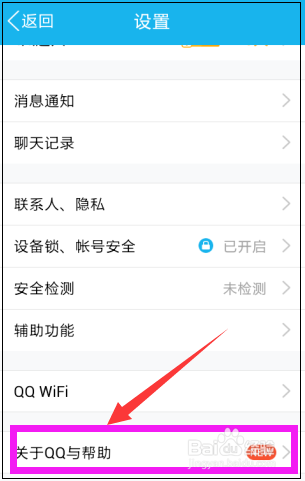
3、进入设置界面,用手向上滑动手机屏幕,点击界面最下方的“关于QQ与帮助”。如果有新版本,这里会显示NEW,如下图。
4、进入关于QQ与帮助界面,可以看到当前的版本是6.2.1版本,点击“版本更新”。有新版本时,这里会显示:有新版本可用。

5、进入版本更新界面,可以查看下新版本有哪些特性?这里显示了新版本为6.2.3版本以及大小,点击”下载“。

6、然后会弹出一个下载某应用软件的提示,想下载就点击立即体验,一般不下载,就点击”取消“。

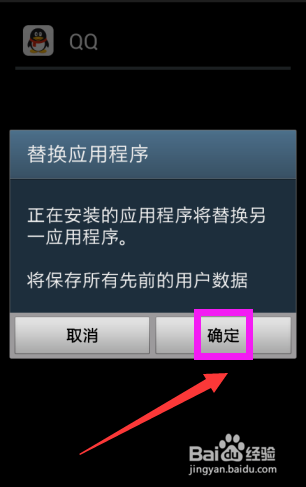
7、进入替换应用程序界面,提示正在安装的应用程序将替换另一应用程序,将保存所有先前的用户数据,点击”确定“。
8、进入提示是否安装此应用程序界面,点击”安装“。

9、然后提示正在安装,即后台正在安装新版本程序,稍加等待即可。

10、很快新版本就成功安装了,就会提示应用程序已安装,点击完成即可,如果还想打开QQ使用,就点击”打开“。

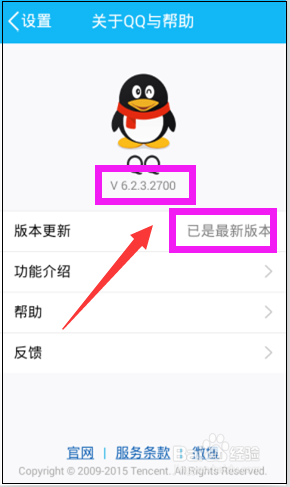
11、下面进入关于QQ与帮助界面,查看下已经安装成功的新版本是6.2.3版本,在版本更新这里就会显示:已是最新版本。
12、以上是手机QQ升级方法,那么电脑QQ升级在哪里呢?电脑登录QQ进入QQ主面板,点击主面板左下角的”主菜单“。

13、然后在弹出菜单中,可以看到软件升级后面有NEW,说明有新版本,点击”软件升级“后进行电脑QQ升级即可,在此不再操作了,你懂得。