wps演示中ppt如何添加一个“螺旋向右”动画效果

 时间:2024-10-12 06:35:31

1、打开wps演示。如下图:

wps演示中ppt如何添加一个“螺旋向右”动画效果

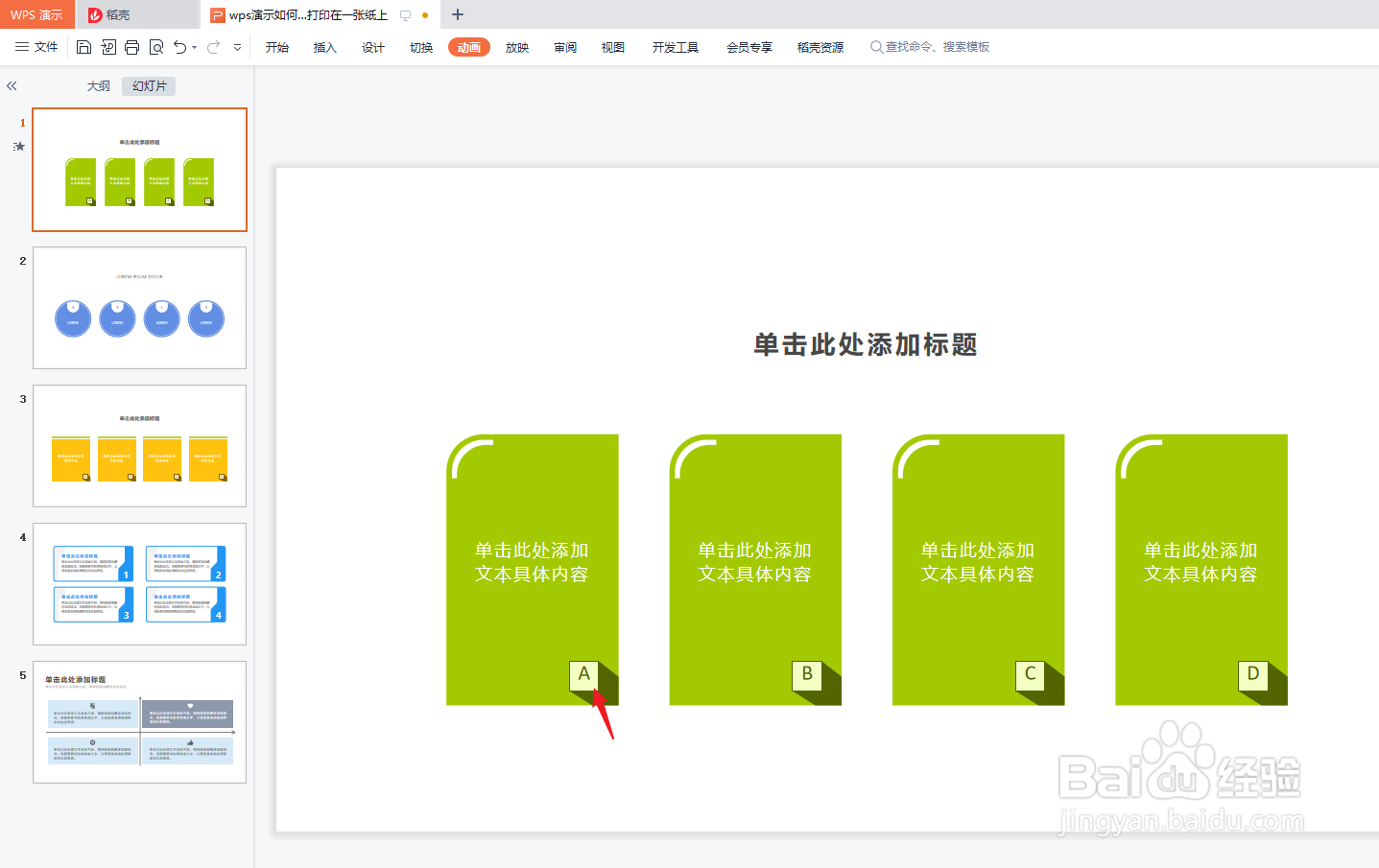
2、在wps演示中制作ppt,并选择其中一个图形作为示例。如下图:

wps演示中ppt如何添加一个“螺旋向右”动画效果

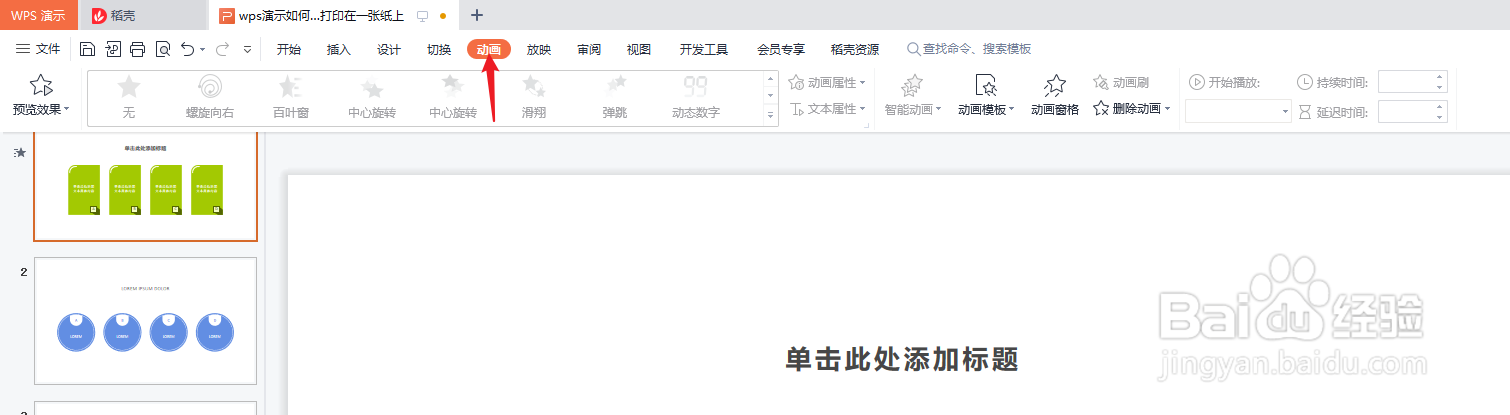
3、点击wps演示中的“动画”工具栏。如下图:

wps演示中ppt如何添加一个“螺旋向右”动画效果

4、在wps演示“动画”工具栏-“直线和曲线”分类中选择“螺旋向右”动作路径效果。如下图:

wps演示中ppt如何添加一个“螺旋向右”动画效果

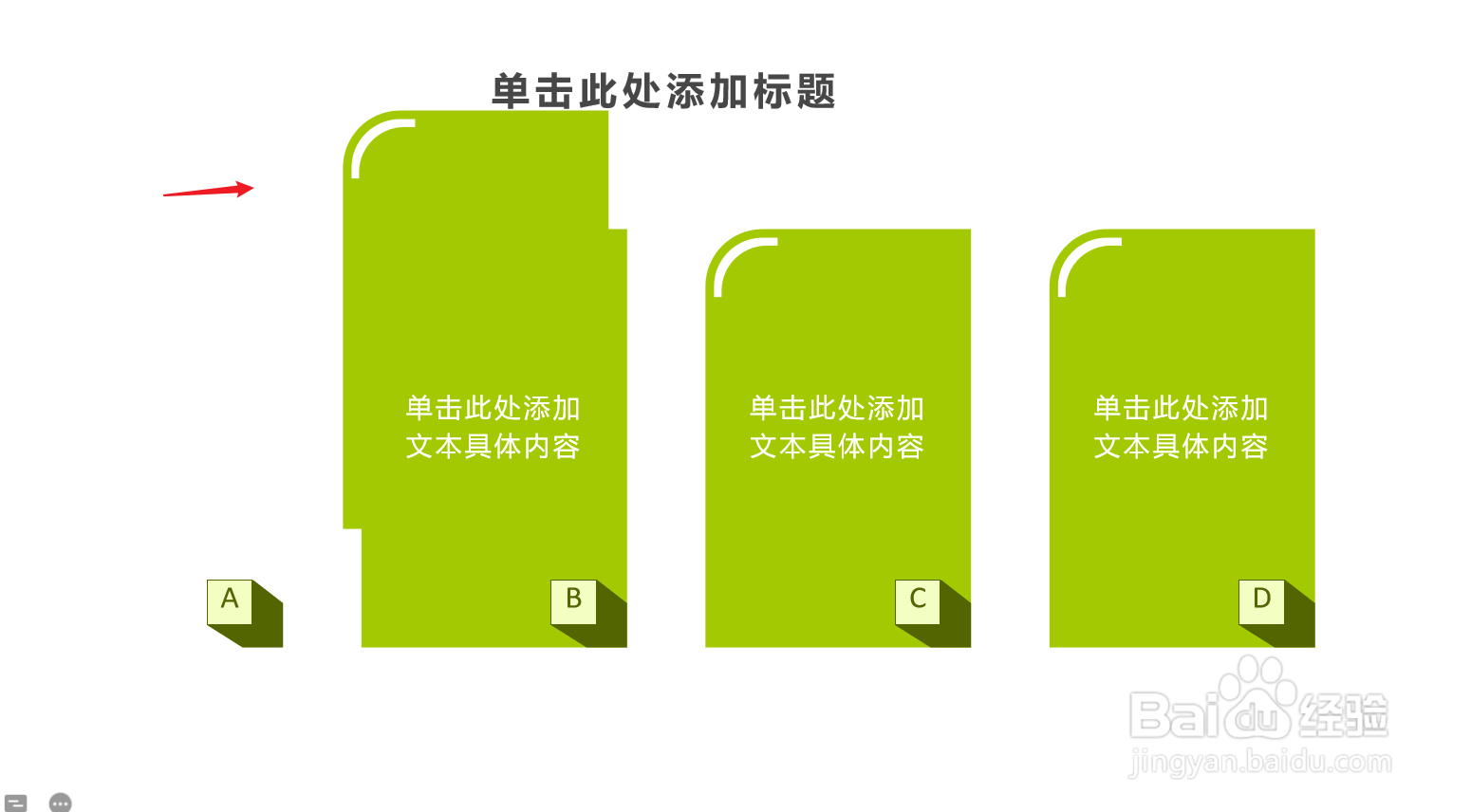
5、最后我们查看wps演示中ppt添加“螺旋向右”后的动画效果。如下图:

wps演示中ppt如何添加一个“螺旋向右”动画效果

6、总结:wps演示中ppt如何添加一个“螺旋向右”动画效果(1)打开wps演示(2)在wps演示中制作ppt,并选择其中一个图形作为示例(3)点击wps演示中的“动画”工具栏(4)在wps演示“动画”工具栏-“直线和曲线”分类中选择“螺旋向右”动作路径效果(5)查看wps演示中ppt添加“螺旋向右”后的动画效果

  • PPT中怎样打开选择窗格
  • 在PPT中怎么快速打开选择窗格
  • WPS幻灯片中怎么给文字添加放大缩小动画效果
  • WPS怎么添加轮子的动画效果
  • PPT如何设置文字浮入后飞出
  • 热门搜索
    关于清明节手抄报图片 有关英语的手抄报 创卫手抄报资料 关于圣诞节的手抄报 关于俄罗斯的手抄报 理想的手抄报 语言文字规范化手抄报 手抄报模板设计 小学生讲文明手抄报 孝德手抄报内容