如何在msdn中下载win10镜像

 时间:2026-02-12 08:15:55

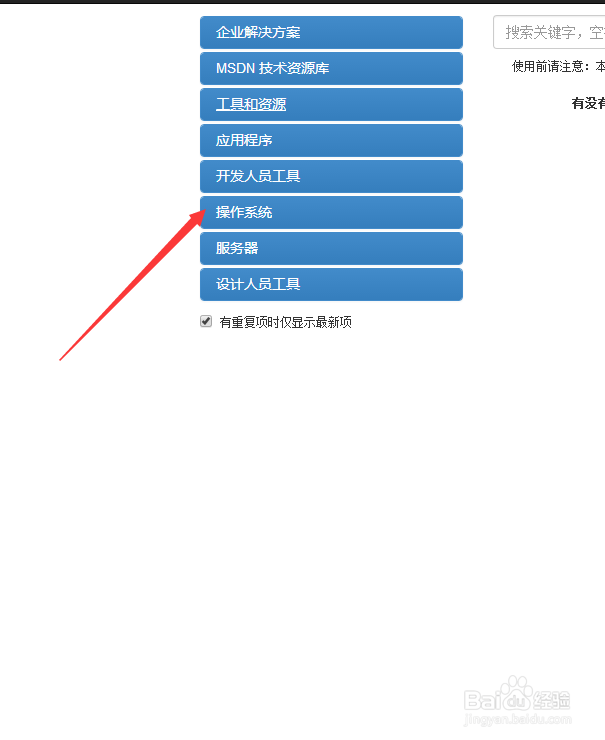
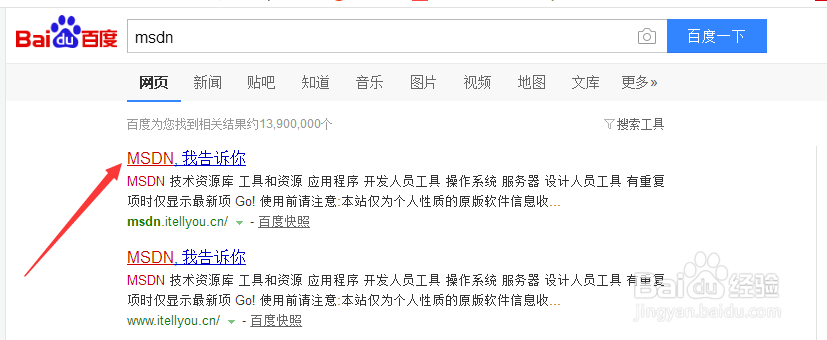
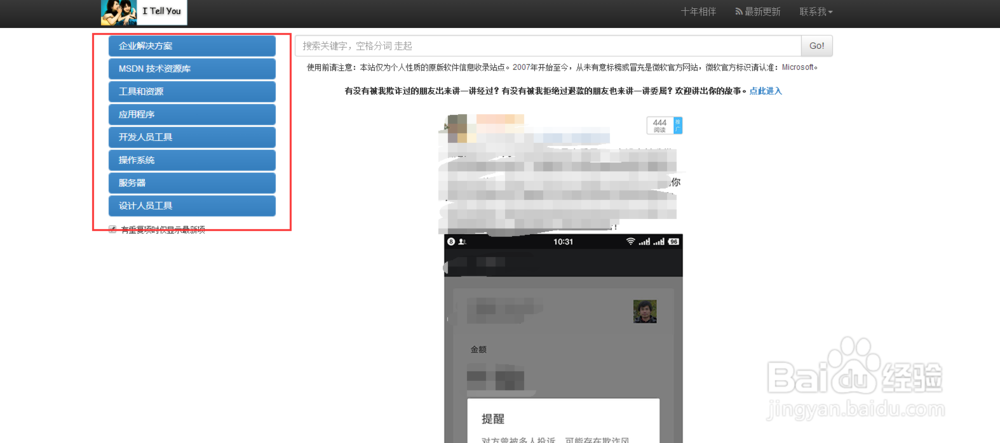
1、首先,我们进入msdn,我们可以在左侧看到开发人员工具,操作系统等选项。如下
如何在msdn中下载win10镜像

如何在msdn中下载win10镜像

2、点击倒数第三个选项,也就是操作系统,点击进入操作系统下载界面。

如何在msdn中下载win10镜像

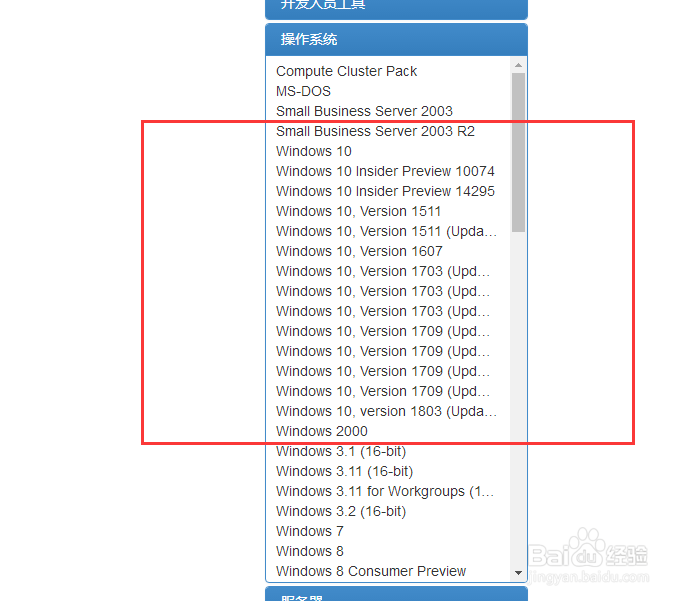
3、在操作系统下拉栏中,我们可以看到window历来的操作系统,有window7,win8,win10等,如下图所示。
如何在msdn中下载win10镜像

4、我们选择一个版本号的win10,点击查看,然后在左侧的语言选项中选择中文 简体,如下。

如何在msdn中下载win10镜像

5、然后我们就可以看到所有可以下载的win10镜像了,我们需要注意自己电脑是64位系统还是32位系统,以及自己想用win10家庭版还是专业版等。3

如何在msdn中下载win10镜像

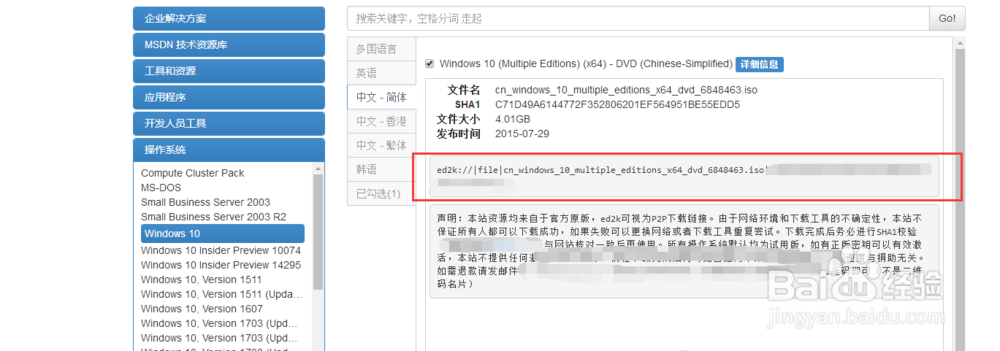
6、然后,我们点击右边的详细信息,即可查看Windows10镜像详细下载方式,如下图所示。
如何在msdn中下载win10镜像

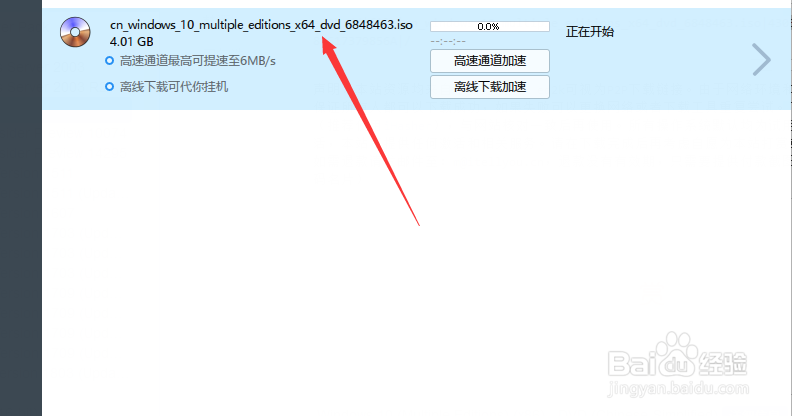
7、如下图所示,这样,我们就可以从csdn上下载Windows10的官方镜像了,十分纯净。
如何在msdn中下载win10镜像

  • win10系统安装失败怎么办?
  • 如何去除磁盘写保护?
  • windows10系统如何恢复出厂设置
  • 显示隐藏磁盘,显示联想一键恢复的隐藏磁盘分区
  • Windows 7零售版、OEM版和企业批量授权版
  • 热门搜索
    手抄报简单边框 青春手抄报内容 文明在我身边手抄报 关于爱国卫生的手抄报 三国演义手抄报内容 文明乘车手抄报 保护校园环境手抄报 道路交通安全手抄报 关于春节手抄报大全 交通安全的手抄报