挤出机螺杆怎么画cad图

 时间:2026-02-14 08:28:04

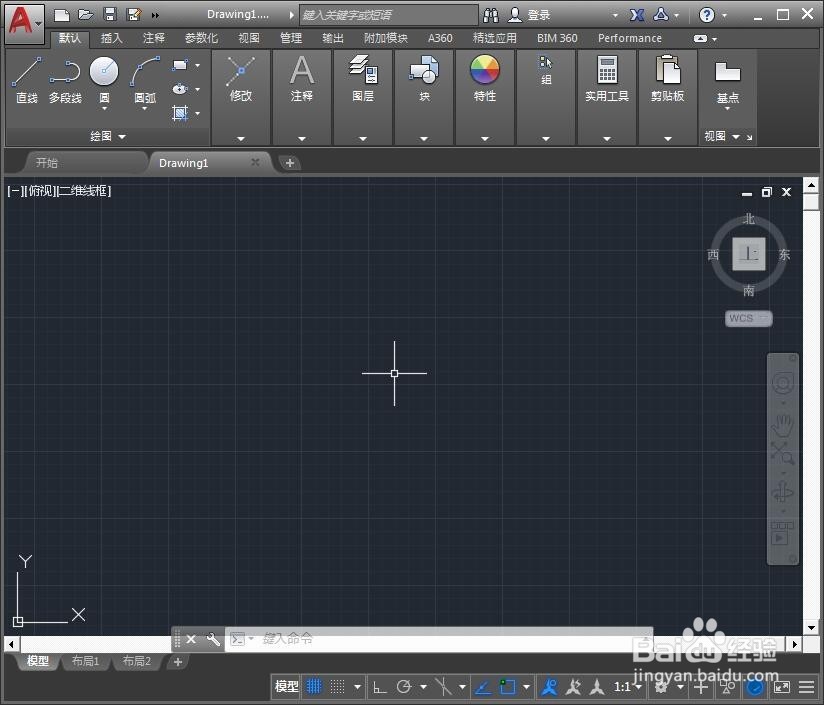
1、打开CAD这款软件,进入CAD的操作界面如图所示:
挤出机螺杆怎么画cad图

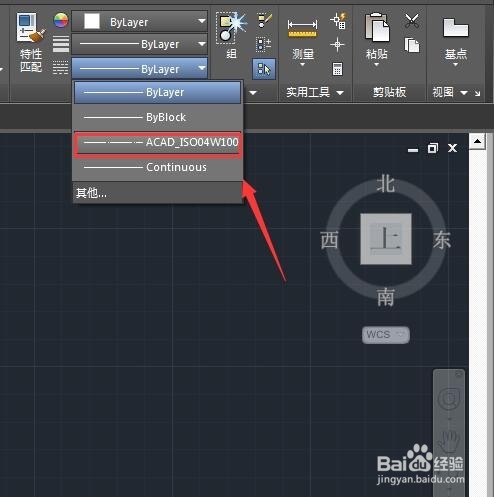
2、在该界面内将线型设置为点画线,如图所示:

挤出机螺杆怎么画cad图

3、设置好线型以后再找到直线命令,如图所示:

挤出机螺杆怎么画cad图

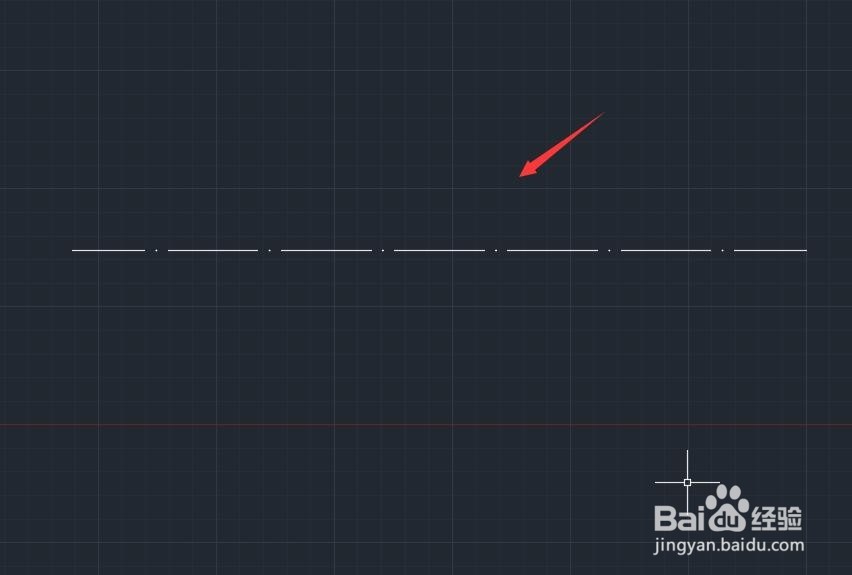
4、使用直线命令画出一条点画线作为中心线,如图所示:

挤出机螺杆怎么画cad图

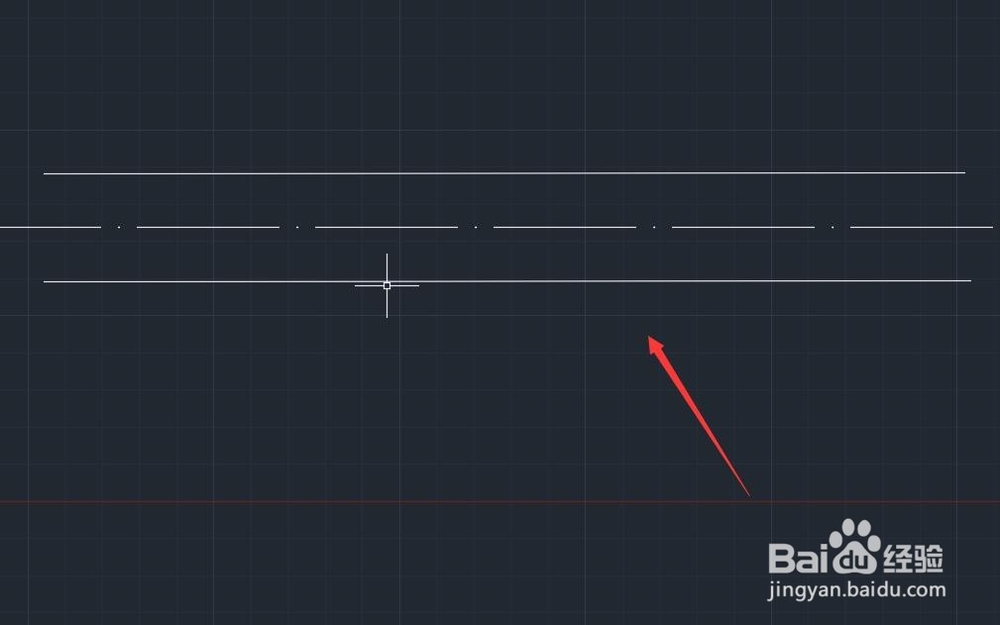
5、再将线型设置为实线,在中心线的上下各画出一条直线,如图所示:

挤出机螺杆怎么画cad图

6、再在编辑区域里找到圆弧命令,如图所示:

挤出机螺杆怎么画cad图

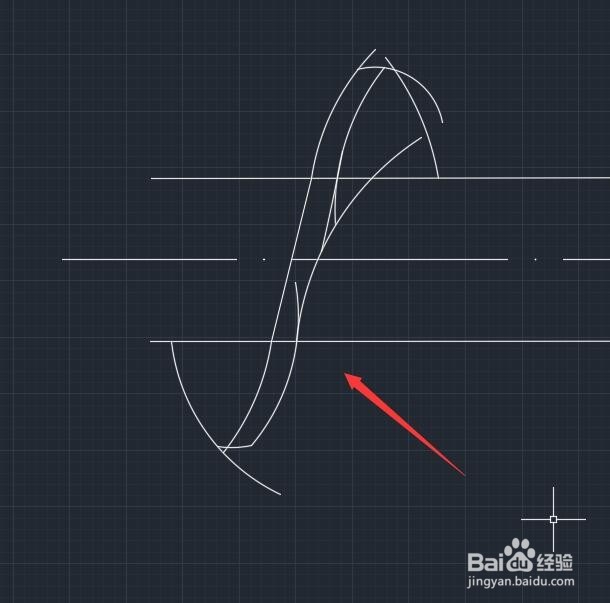
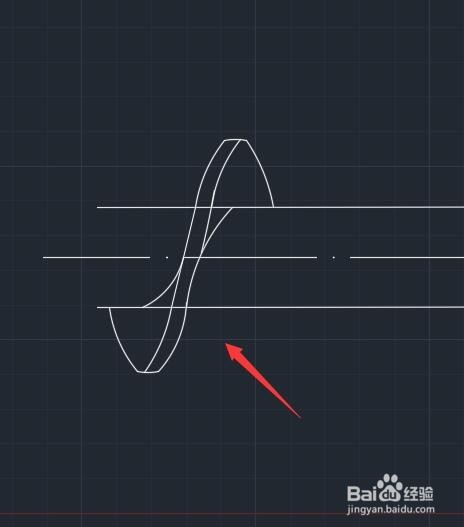
7、使用圆弧命令,在图中画出如图所示圆弧线:

挤出机螺杆怎么画cad图

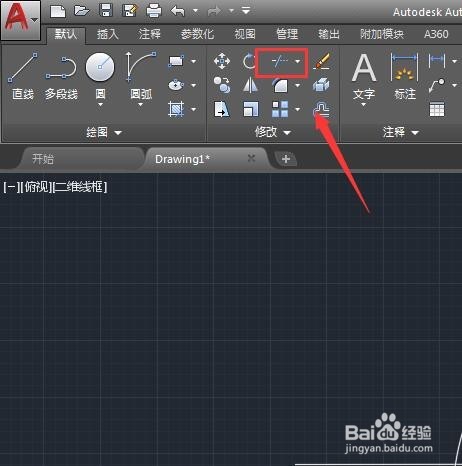
8、绘制好圆弧线以后在上面的工具区里找到修剪命令,如图所示:

挤出机螺杆怎么画cad图

9、点击修剪命令,将多余的线进行删除,如图所示;

挤出机螺杆怎么画cad图

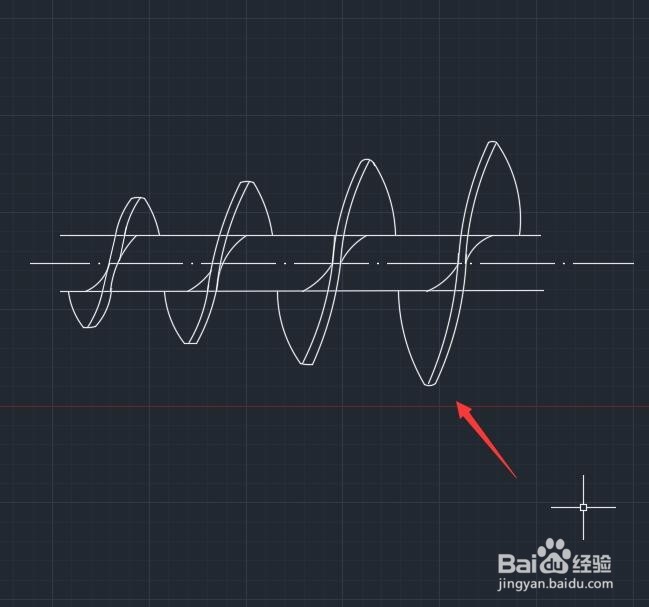
10、再重复执行以上的步骤进行操作,这样我们的挤出机螺杆的图形就画好了,如图所示:
挤出机螺杆怎么画cad图

  • 国标机械制图图纸尺寸标注字体大小如何规格的
  • cad二维弹簧如何画?
  • cad螺栓怎么画
  • 将CAD图形按一定比例缩小,尺寸标注也跟着变化
  • AUTOCAD机械版如何标注焊接符号
  • 热门搜索
    我的祖国手抄报 清明节手抄报的内容 三年级数学手抄报 文明礼仪伴我行手抄报 关于感恩的手抄报 关于植树节的手抄报 节约用电手抄报 英语手抄报图片 六一儿童节的手抄报 普通话手抄报