1、如图,下表中含有合并单元格,要将单元格按序号进行排序。首先,点击“方方格子”选项卡

2、选中要处理的单元格区域,这里我选中F2:H13
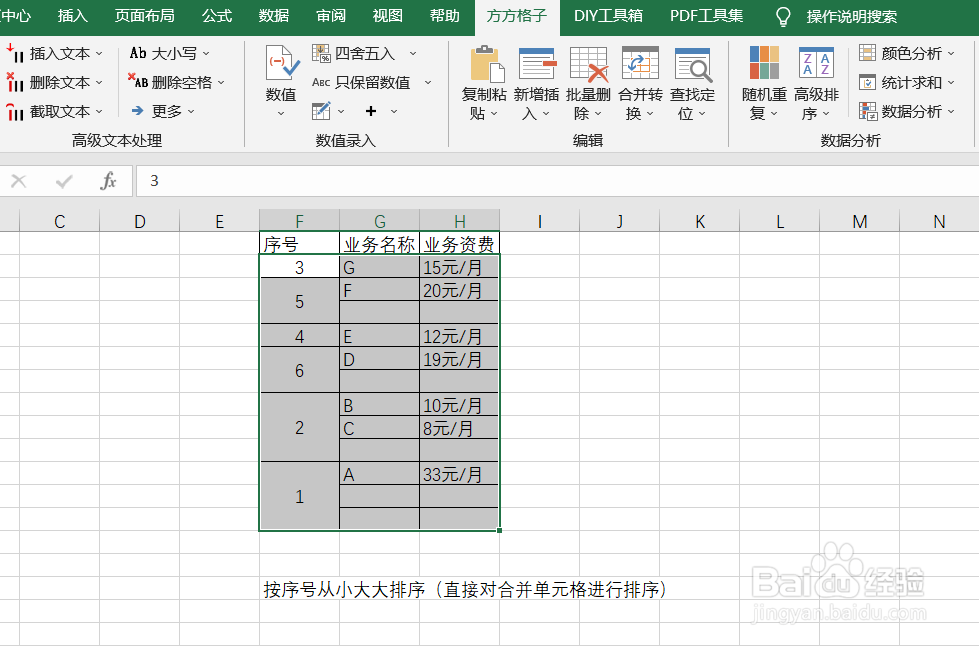
3、然后在“数据分析”模块中,找到“高级排序”选项

4、再在下拉菜单中点击“合并单元格排序”选项

5、在“合并单元格排序”对话框中设置好选区和排序依据

6、最后,点击“确定”,关闭对话框就可以看到选中区域完成了序号排序

时间:2026-04-22 16:27:59
1、如图,下表中含有合并单元格,要将单元格按序号进行排序。首先,点击“方方格子”选项卡
2、选中要处理的单元格区域,这里我选中F2:H13
3、然后在“数据分析”模块中,找到“高级排序”选项
4、再在下拉菜单中点击“合并单元格排序”选项
5、在“合并单元格排序”对话框中设置好选区和排序依据
6、最后,点击“确定”,关闭对话框就可以看到选中区域完成了序号排序
