1、启动Windows server 2008 R2操作系统,点击任务栏"开始"按钮。
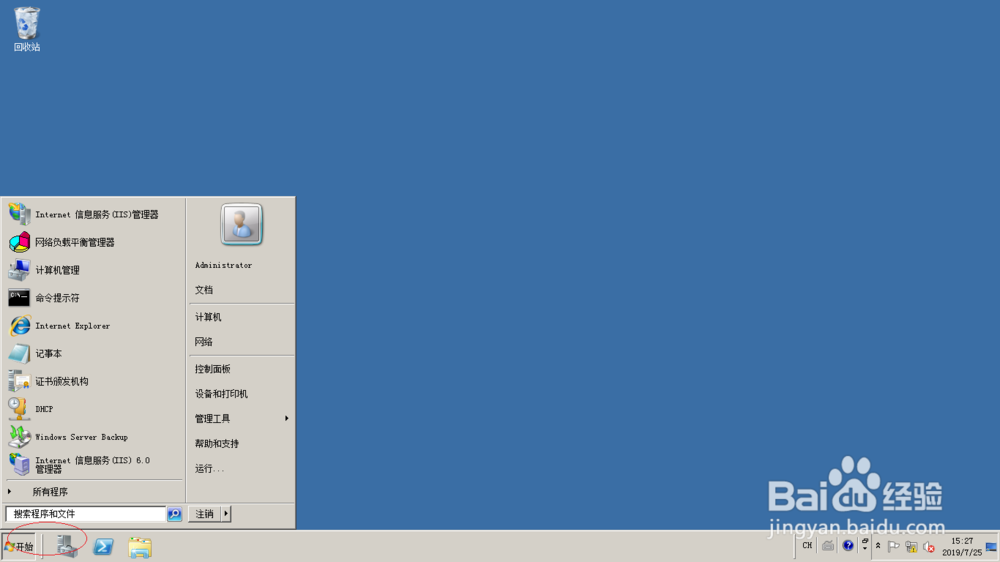
2、弹出任务栏开始菜单,选择"管理工具→DHCP"项。

3、唤出"DHCP"程序窗口,鼠标右击左侧DHCP服务器。

4、弹出快捷菜单选项列表,选择"属性"项。

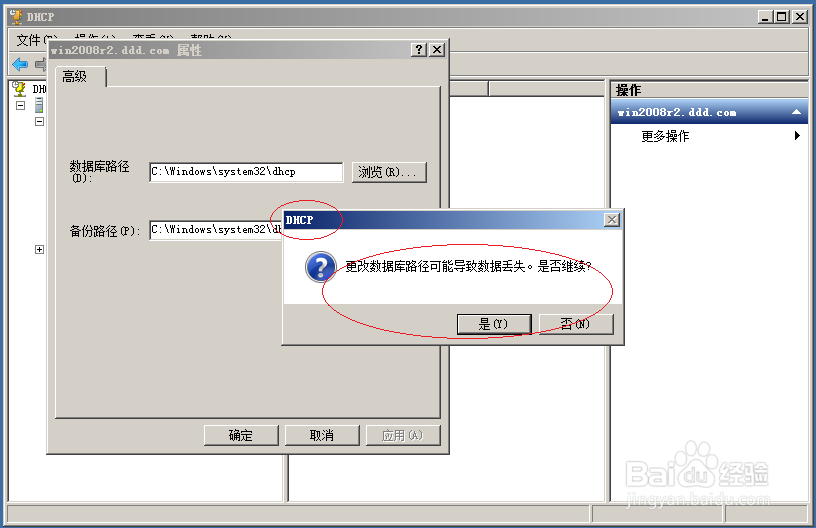
5、弹出"DHCP服务器 属性"对话框,点击"高级→数据库路径"文本框右侧"浏览..."按钮。

6、完成配置DHCP数据库存放路径的操作,本例到此希望对大家能有所帮助。

时间:2026-05-01 04:26:42
1、启动Windows server 2008 R2操作系统,点击任务栏"开始"按钮。
2、弹出任务栏开始菜单,选择"管理工具→DHCP"项。
3、唤出"DHCP"程序窗口,鼠标右击左侧DHCP服务器。
4、弹出快捷菜单选项列表,选择"属性"项。
5、弹出"DHCP服务器 属性"对话框,点击"高级→数据库路径"文本框右侧"浏览..."按钮。
6、完成配置DHCP数据库存放路径的操作,本例到此希望对大家能有所帮助。
