1、打开PS,点击“快速选择工具”。

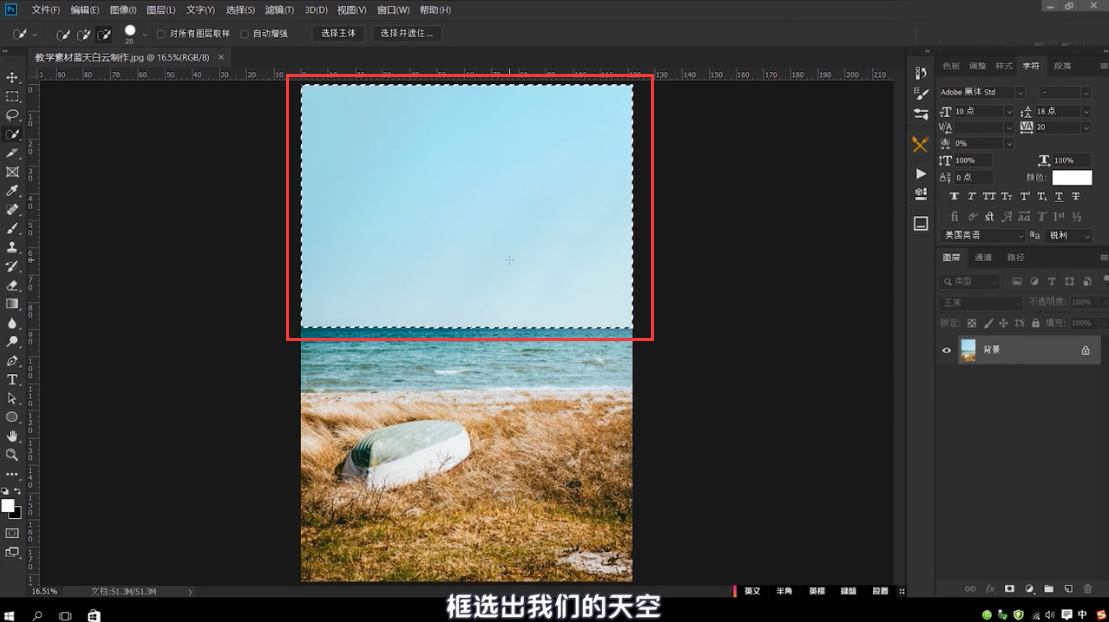
2、点击图片,框选天空的位置。
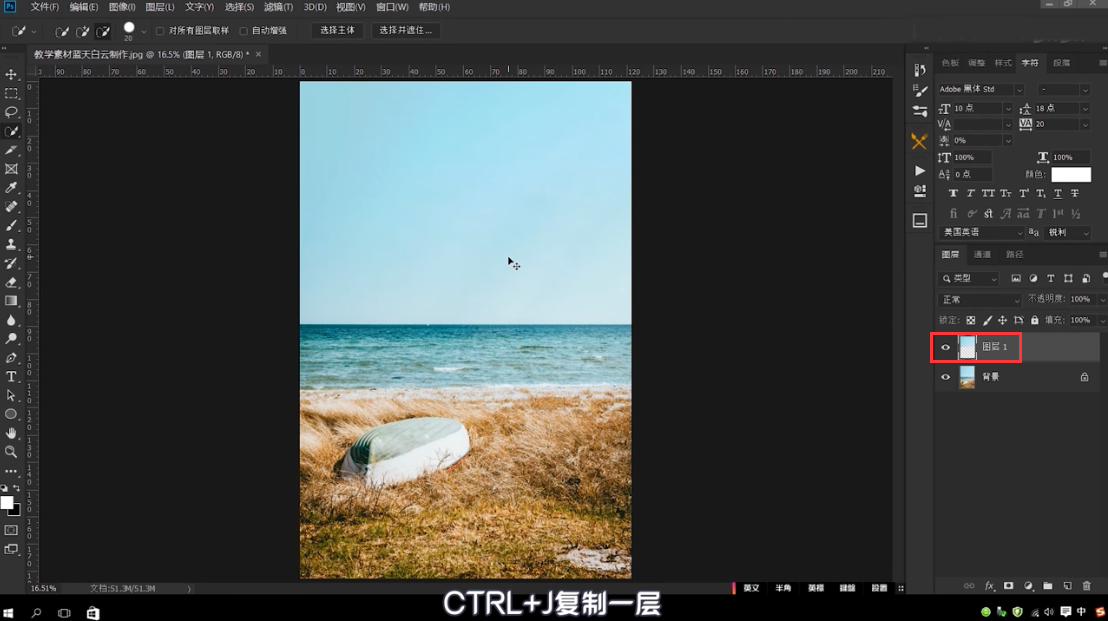
3、按住键盘的“Ctrl”+“J”复制一层图层。
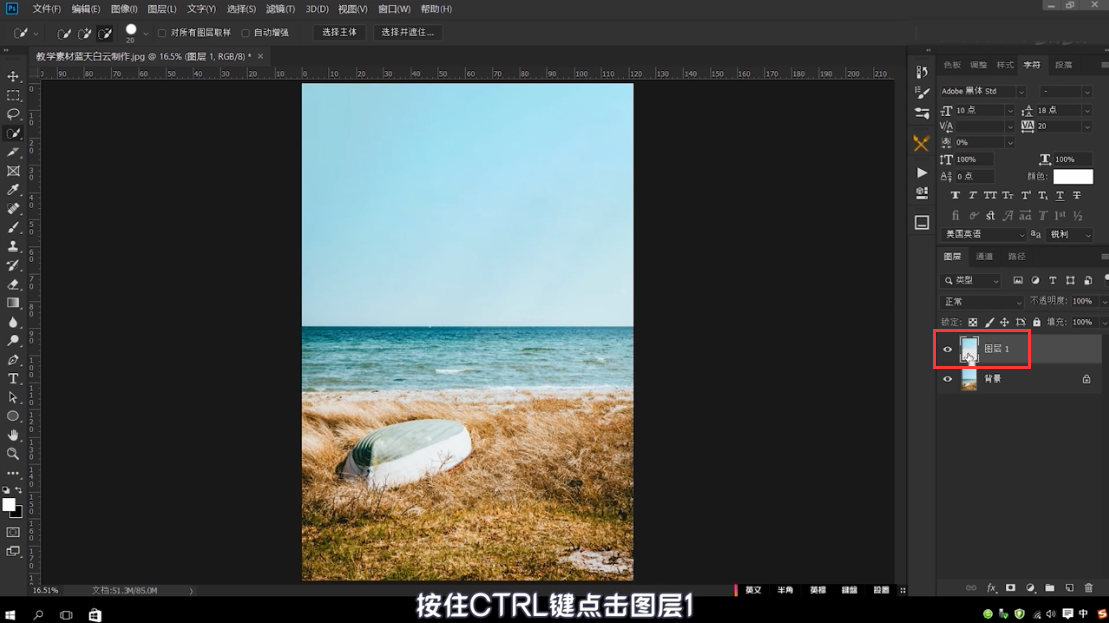
4、按住键盘的“Ctrl”,点击图层。
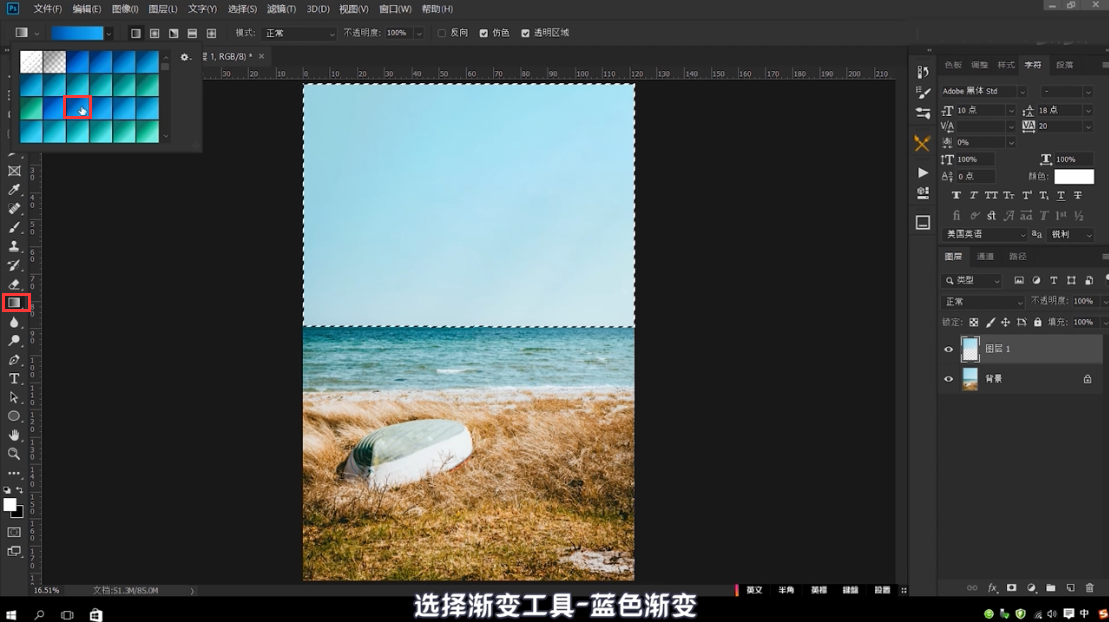
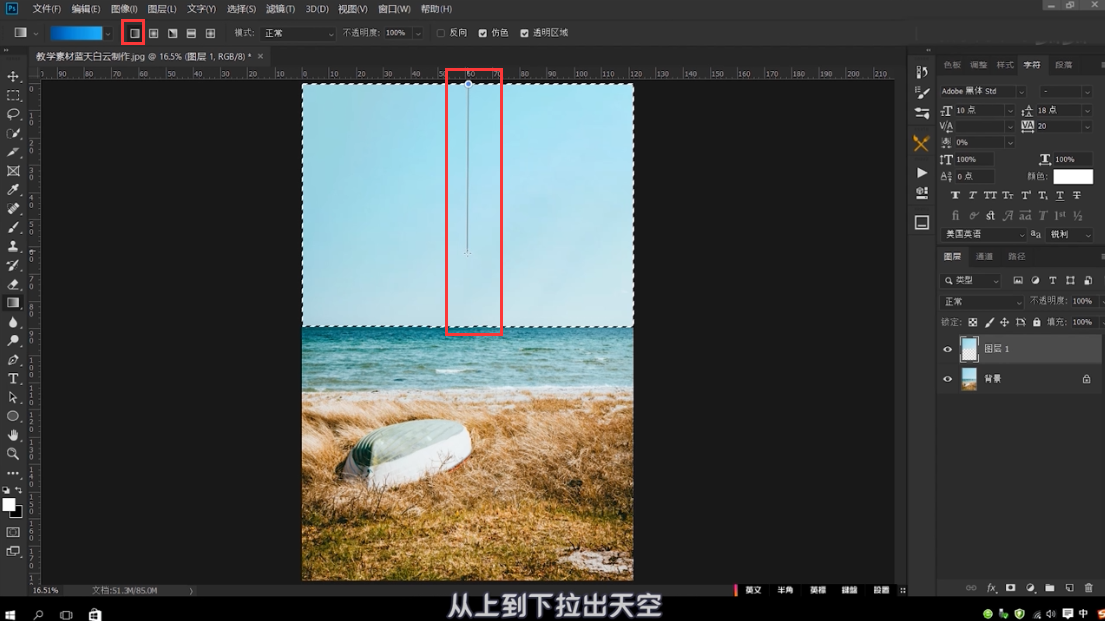
5、点击“渐变工具”,再点击“蓝色渐变”。
6、点击“线性渐变”,从上到下拉出天空。
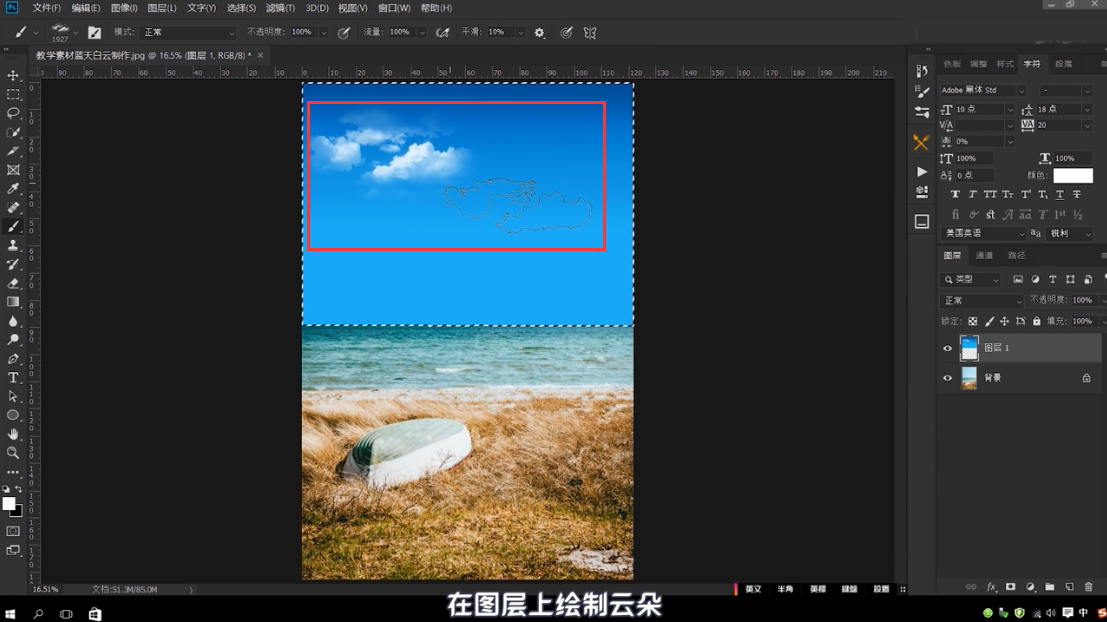
7、点击“画图工具”,再选择云朵笔刷。

8、在图层上绘制云朵。
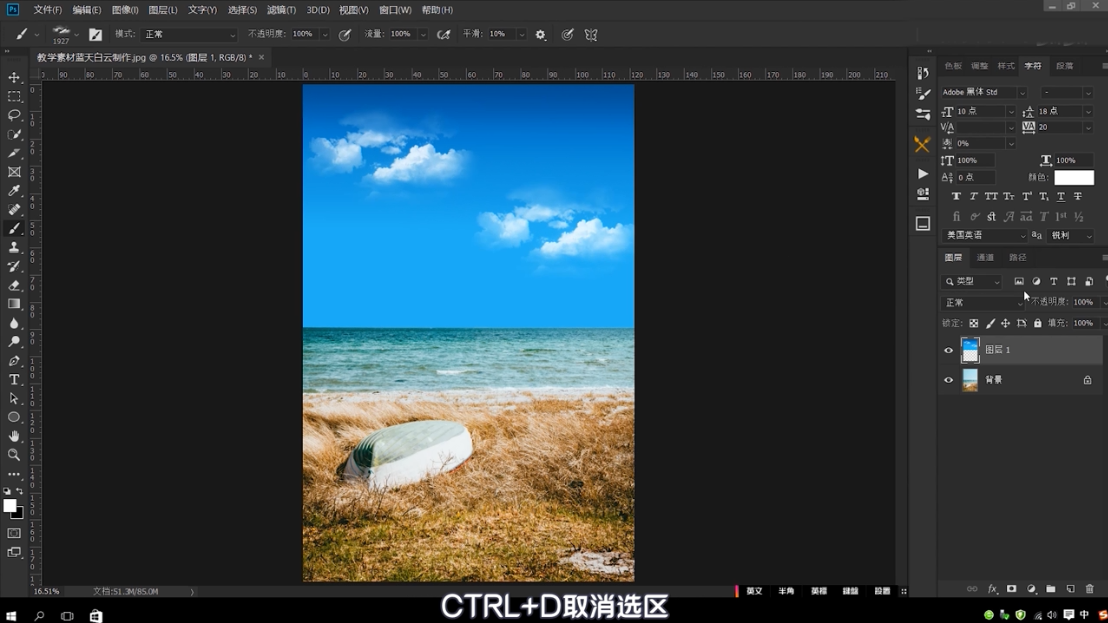
9、按住键盘的“Ctrl”+“D”取消选区,这样蓝天白云已经制作好了。
时间:2026-04-23 17:26:47
1、打开PS,点击“快速选择工具”。
2、点击图片,框选天空的位置。
3、按住键盘的“Ctrl”+“J”复制一层图层。
4、按住键盘的“Ctrl”,点击图层。
5、点击“渐变工具”,再点击“蓝色渐变”。
6、点击“线性渐变”,从上到下拉出天空。
7、点击“画图工具”,再选择云朵笔刷。
8、在图层上绘制云朵。
9、按住键盘的“Ctrl”+“D”取消选区,这样蓝天白云已经制作好了。
