1、首先,打开登录电脑上面的outlook,如图所示。

2、进入outlook之后,点击左上角的“文件”,如图所示。

3、然后选择左侧菜单中的“选项”,如图所示。

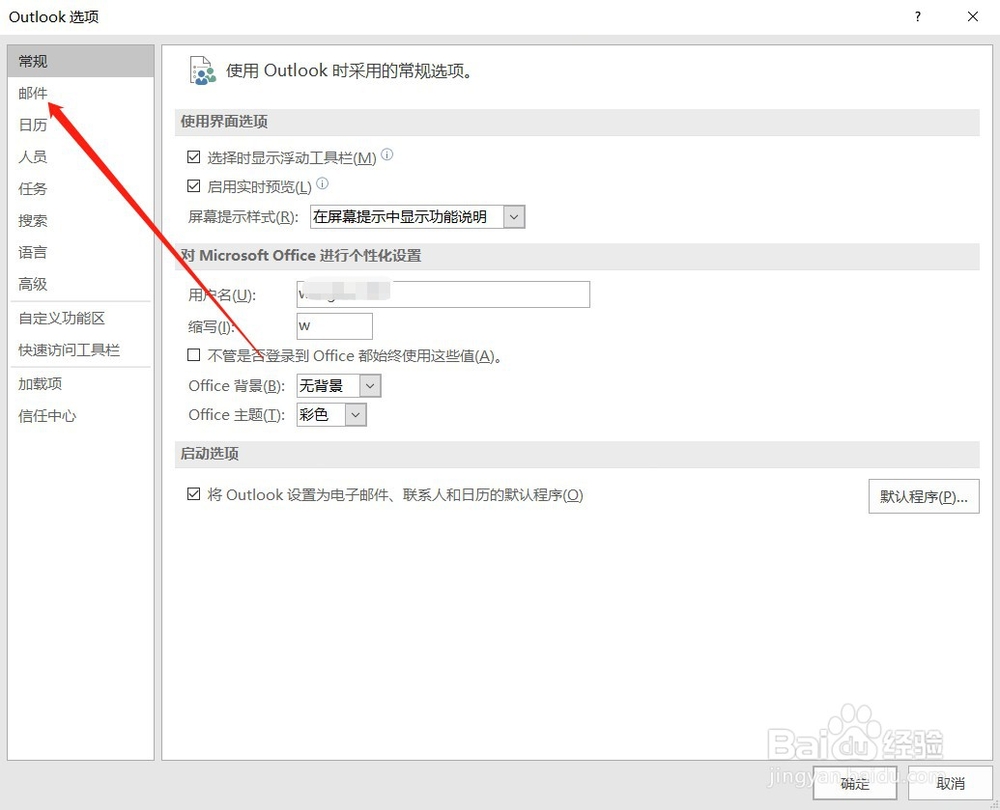
4、接着会打开outlook选项窗口,选择左侧的“邮件”,进入邮件设置,如图所示。
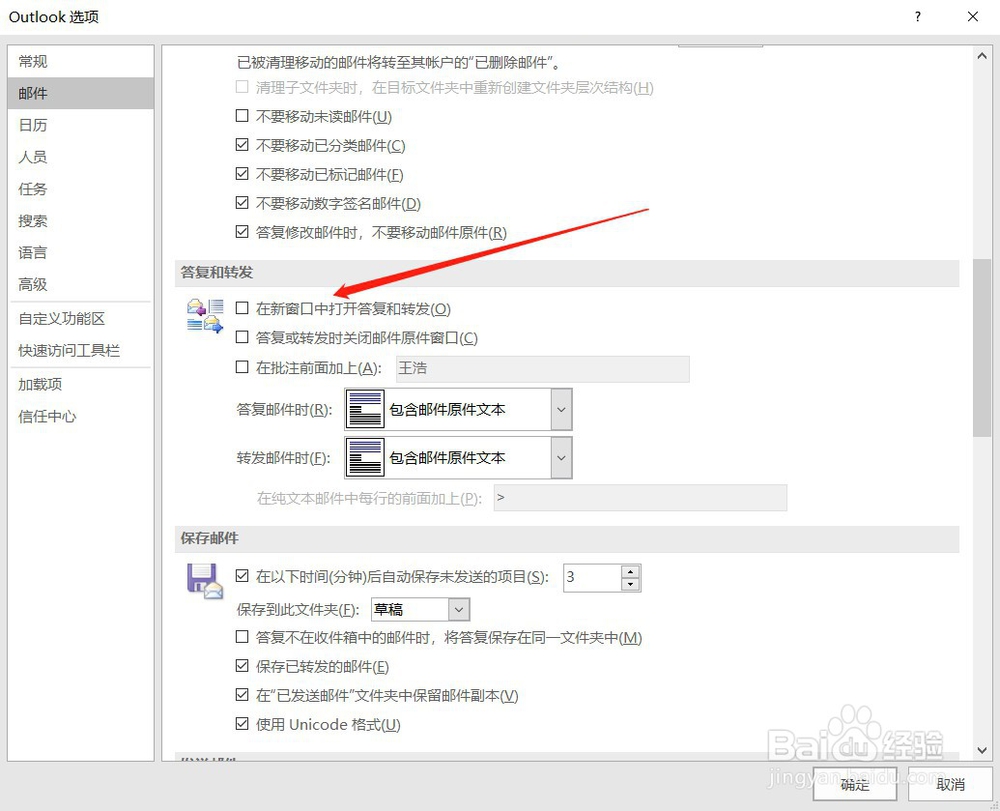
5、然后可以看到答复和转发模块下的“在新窗口中打开答复和转发”是没有勾选的,如图所示。
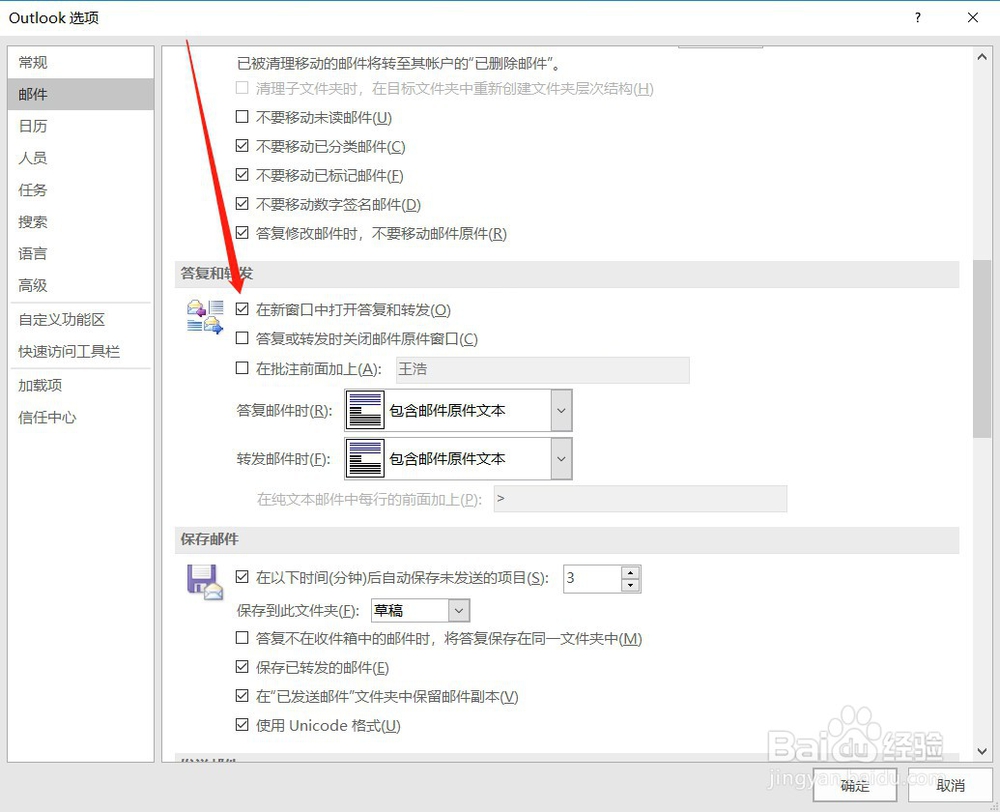
6、此时我们只要把“在新窗口中打开答复和转发”前面的复选框勾选就可以了,如图所示。
7、以上就是outlook怎么设置在新窗口中打开答复和转发的方法介绍,希望可以帮到大家。
1、outlook怎么设置在新窗口中打开答复和转发
1、首先,打开登录电脑上面的outlook。
2、进入outlook之后,点击左上角的“文件”。
3、然后选择左侧菜单中的“选项”,接着会打开outlook选项窗口,选择左侧的“邮件”,进入邮件设置。
4、接着把“在新窗口中打开答复和转发”前面的复选框勾选就可以了。
