wps19版word中下拉型窗体域中如何添加下拉选项

 时间:2026-04-22 03:44:52

1、首先我们打开电脑上面的wps2019软件

wps19版word中下拉型窗体域中如何添加下拉选项

2、进入wps2019主页面后我们点击上方的”新建“按钮

wps19版word中下拉型窗体域中如何添加下拉选项

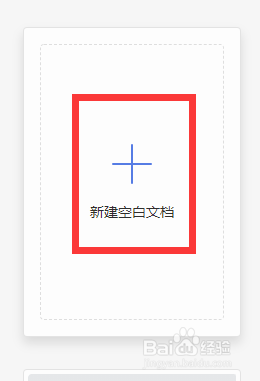
3、然后我们进入新建页面后我们选择新建word文件点击新建空白文档

wps19版word中下拉型窗体域中如何添加下拉选项

wps19版word中下拉型窗体域中如何添加下拉选项

4、接着我们点击我们要插入窗体域的地方点击上方“插入”按钮下面的“插入下拉型窗体域”

wps19版word中下拉型窗体域中如何添加下拉选项

5、最后我们插入窗体后我们双击插入的灰色底纹就会出现一个对话框,我们在里面点击右边的添加按钮输入选项即可

wps19版word中下拉型窗体域中如何添加下拉选项

1、1.我们打开wps2019软件,然后点击上方的新建按钮

2.接着我们选择word文件新建空白文档

3.接着我们点击我们要插入窗体域的地方点击上方“插入”按钮下面的“插入下拉型窗体域”

4.最后我们插入窗体后我们双击插入的灰色底纹就会出现一个对话框,我们在里面点击右边的添加按钮输入选项即可

  • 如何设置下拉型窗体域?
  • word2003如何设置下拉菜单
  • 使用WORD文档遇到文字重叠的解决方法
  • WPS怎么设置下拉型窗体域
  • Microsoft Word 2010如何另存为.dotm宏的模板
  • 热门搜索
    六年级数学手抄报 劳动最光荣手抄报内容 红领巾心向党手抄报内容文字 科普知识手抄报 关于疫情的手抄报 手抄报大全 劳动节手抄报简单好画 消防安全手抄报内容字 关于消防的手抄报 禁毒手抄报图片