小米手机电话卡PIN码怎么设置?

 时间:2026-02-15 08:31:11

1、打开手机,点击“设置”打开应用。

小米手机电话卡PIN码怎么设置?

2、进入设置,向下翻页点击“更多设置”。

小米手机电话卡PIN码怎么设置?

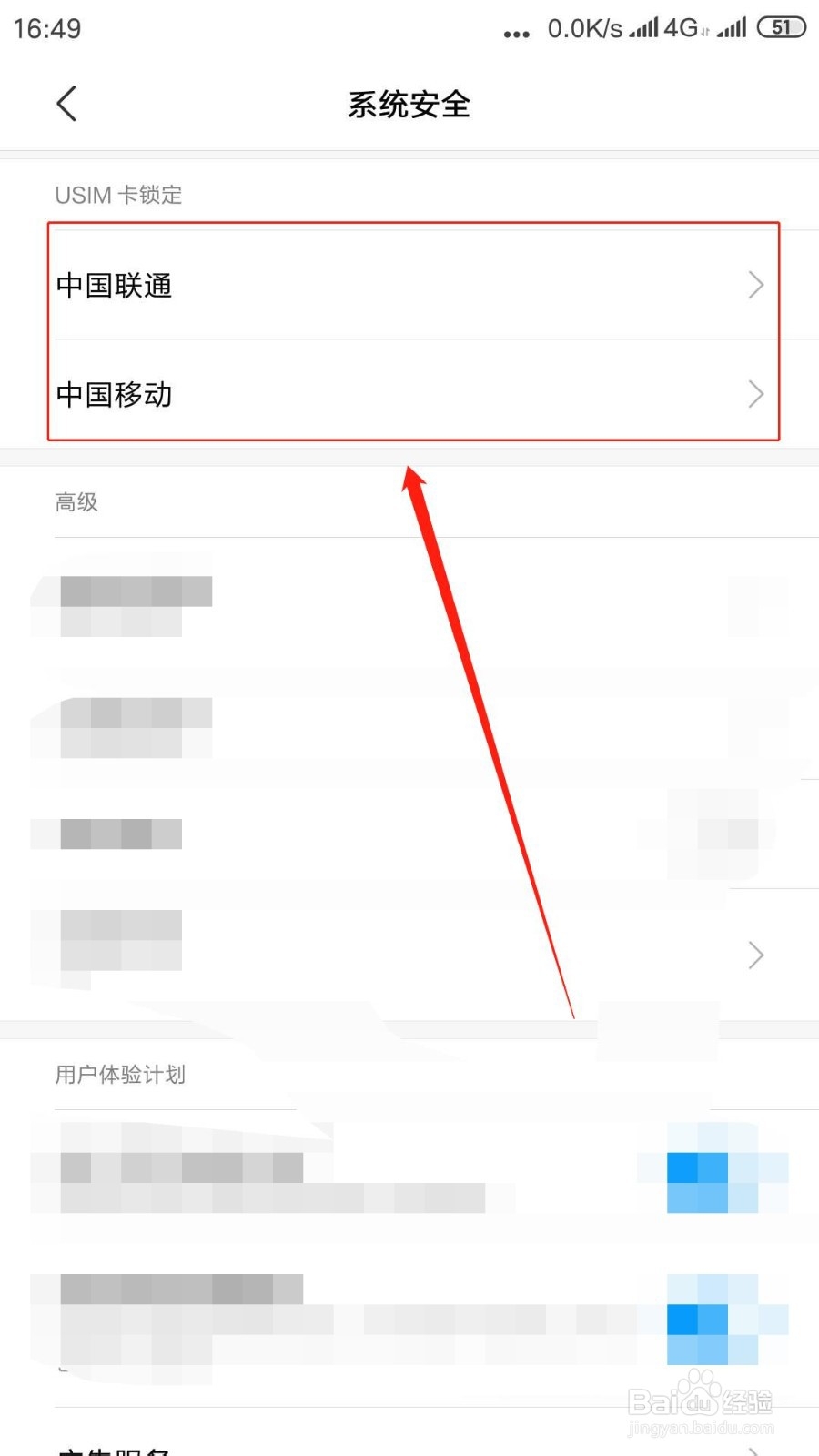
3、进入页面,点击“系统安全”。

小米手机电话卡PIN码怎么设置?

4、进入页面,在USIM栏选择并点击“卡1或卡2”。

小米手机电话卡PIN码怎么设置?

5、进入页面,点击“锁定USIM卡”开关。

小米手机电话卡PIN码怎么设置?

6、弹出页面,输入USIM卡“PIN”,点击“确定”即可。

小米手机电话卡PIN码怎么设置?

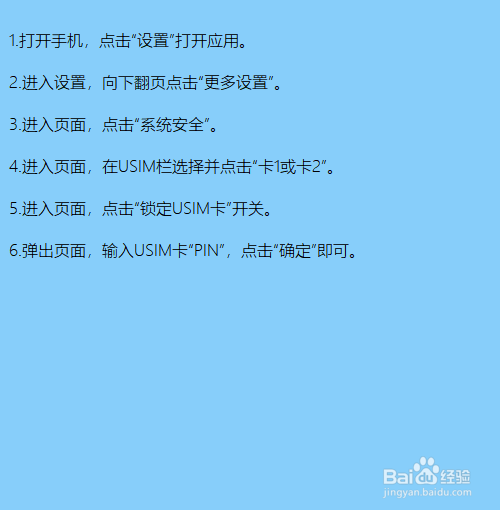
1、1.打开手机,点击“设置”打开应用。

2.进入设置,向下翻页点击“更多设置”。

3.进入页面,点击“系统安全”。

4.进入页面,在USIM栏选择并点击“卡1或卡2”。

5.进入页面,点击“锁定USIM卡”开关。

6.弹出页面,输入USIM卡“PIN”,点击“确定”即可。
小米手机电话卡PIN码怎么设置?

  • 小米手机如何设置SIM卡PIN码
  • 小米手机如何设置SIM卡PIN密码?
  • 小米手机卡怎么设置PIN码
  • 小米手机PIN码在哪里设置取消
  • 小米手机pin码怎么设置
  • 热门搜索
    手抄报版图 初中消防安全手抄报 小记者手抄报 关于植物的手抄报 关于正月十五的手抄报 错别字手抄报 鲁迅手抄报图片 科学小知识手抄报 手抄报花边图案大全 语文手抄报花边