Photoshop制作炫彩晃动光影效果的GIF动画

 时间:2026-02-13 14:26:10

1、建立一个1024*768的文档,,背景色为黑色,,(这个不用截图了吧,,应该都会了)

Photoshop制作炫彩晃动光影效果的GIF动画

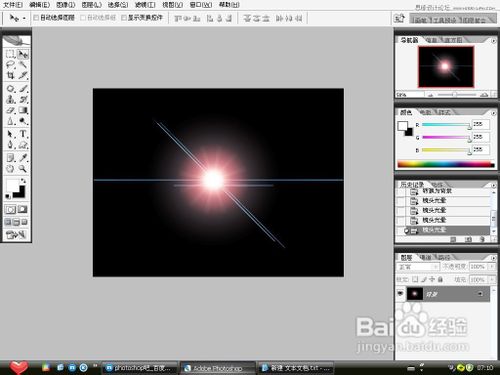
2、执行滤镜-渲染-镜头光晕,亮度100,电影镜头,Ctrl+F执行四次。
Photoshop制作炫彩晃动光影效果的GIF动画

3、这里漏了一步,执行一下‘滤镜—扭曲—极坐标’选平面从标到极坐标。

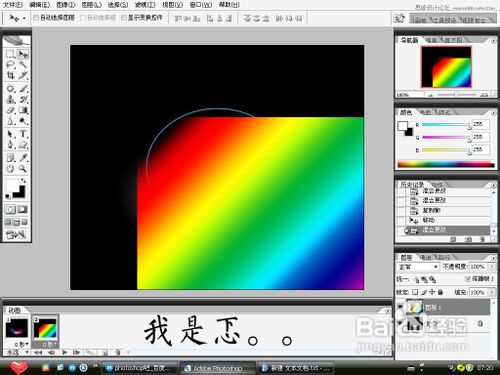
3、新建个图层,渐变,,调出彩虹渐变,歇着划一道,,混合模式改成叠加

Photoshop制作炫彩晃动光影效果的GIF动画

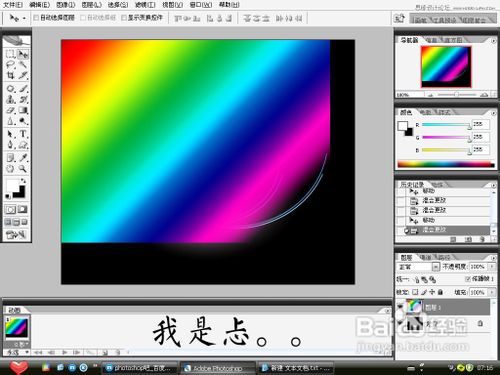
4、开始动画,打开动画,第一帧把渐变挪到最靠上的一边(如图忐),复制一帧,再把渐变挪到最靠下的一边(如图忑),好了,接下来就简单了,动画过度25帧如图。

点击最后一帧复制一帧,再把渐变在挪到第一帧放的地方,过渡12帧,保存。
Photoshop制作炫彩晃动光影效果的GIF动画

Photoshop制作炫彩晃动光影效果的GIF动画

Photoshop制作炫彩晃动光影效果的GIF动画

5、最终效果!

Photoshop制作炫彩晃动光影效果的GIF动画

  • 布卡漫画APP如何设置启动页显示内容
  • 明日方舟稀音怎么样,稀音值得培养吗
  • ps制作幻影图像
  • 怎样下载和安装Labplus?
  • procreate怎么选择多个笔刷移动
  • 热门搜索
    清明节手抄报内容50字 营养与健康手抄报 一二年级普通话手抄报 儒家文化手抄报 关于民族的手抄报 关于动物的手抄报 4k手抄报版面设计图 我也追星手抄报 中秋节手抄报内容资料 感恩父母手抄报大全