MDT测试环境搭建-第二章节 :配置DC服务器(3)

 时间:2024-11-14 18:51:10

1、点击“Promote this server to domain controller”

MDT测试环境搭建-第二章节 :配置DC服务器(3)

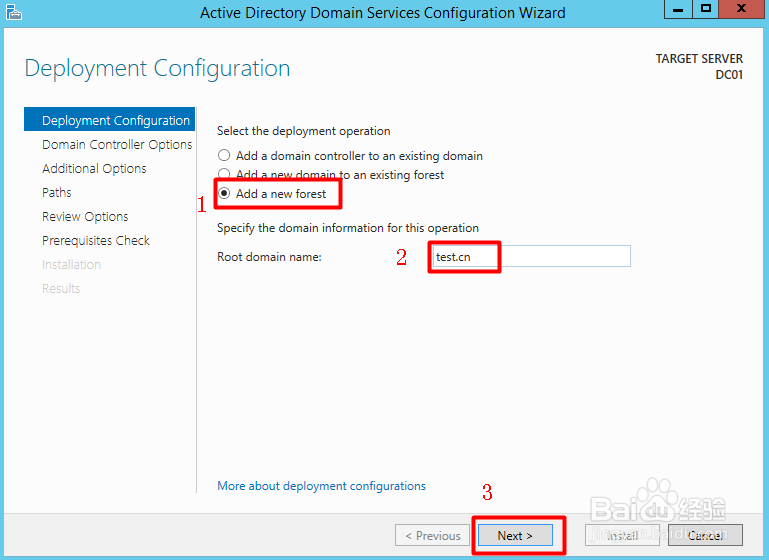
2、选择“Add a forest” , 输入“test.cn”,点击“Next”
MDT测试环境搭建-第二章节 :配置DC服务器(3)

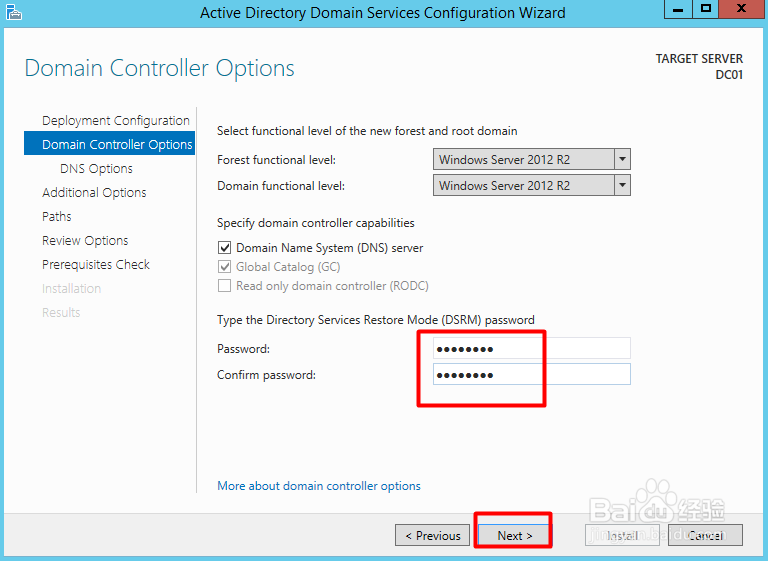
3、新建DSRM密码,密码需要符合复杂性要求

MDT测试环境搭建-第二章节 :配置DC服务器(3)

4、点击“Next”

MDT测试环境搭建-第二章节 :配置DC服务器(3)

5、点击“Next”

MDT测试环境搭建-第二章节 :配置DC服务器(3)

6、点击“Next”

MDT测试环境搭建-第二章节 :配置DC服务器(3)

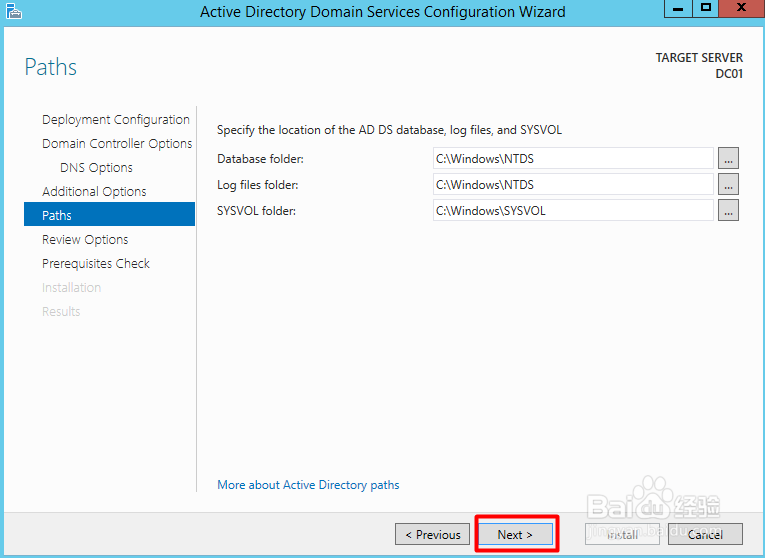
7、点击“Next”

MDT测试环境搭建-第二章节 :配置DC服务器(3)

8、点击“Install”,完成配置后Windows会自动重启

MDT测试环境搭建-第二章节 :配置DC服务器(3)

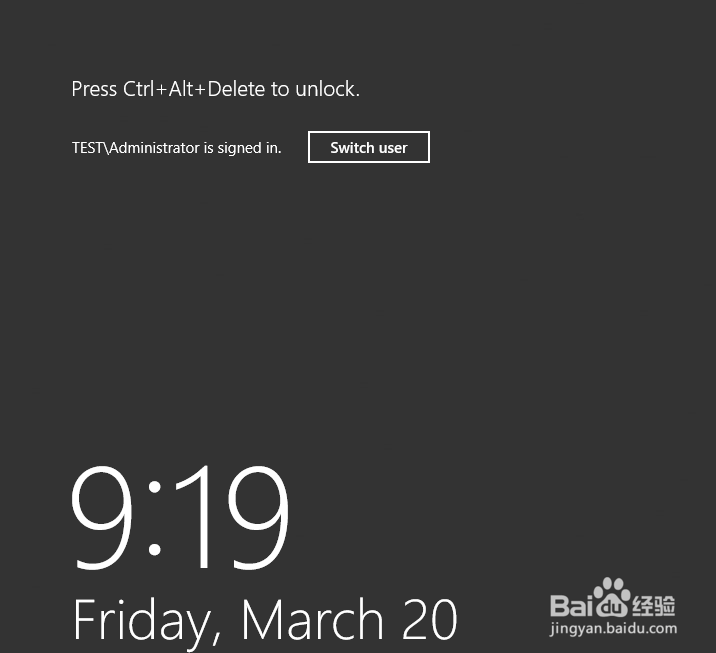
9、按下Ctrl + Del +Insert

MDT测试环境搭建-第二章节 :配置DC服务器(3)

10、输入域管理员密码(密码包含数字+大小写字母+ 特殊字符)

MDT测试环境搭建-第二章节 :配置DC服务器(3)

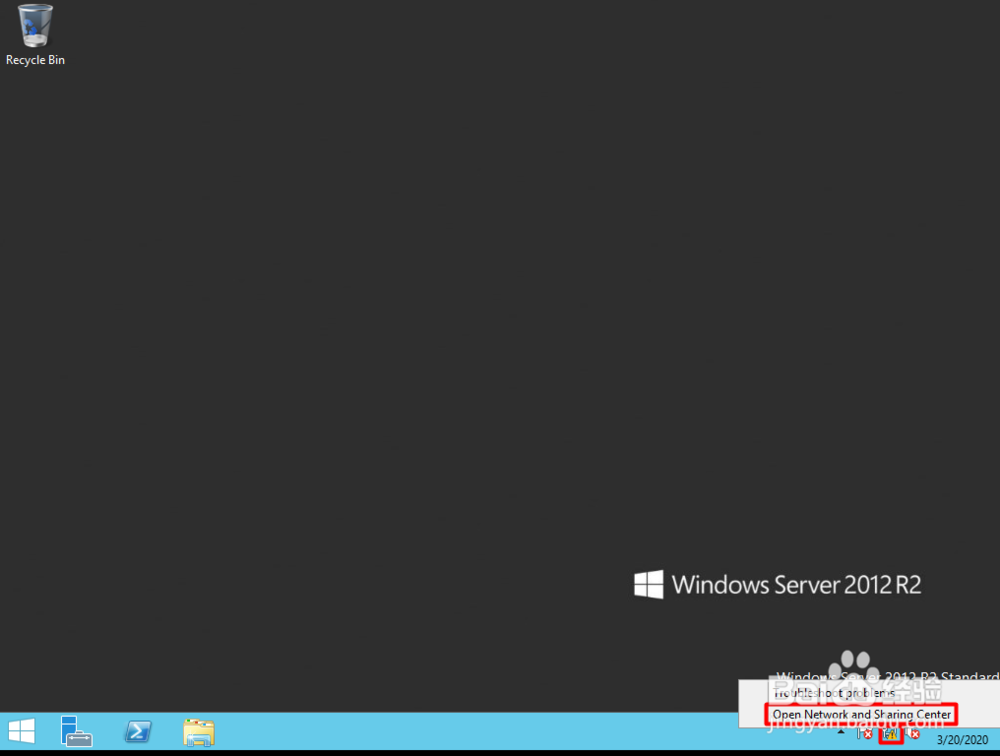
11、右键网络图标,点击“Open Network and Share Center”
MDT测试环境搭建-第二章节 :配置DC服务器(3)

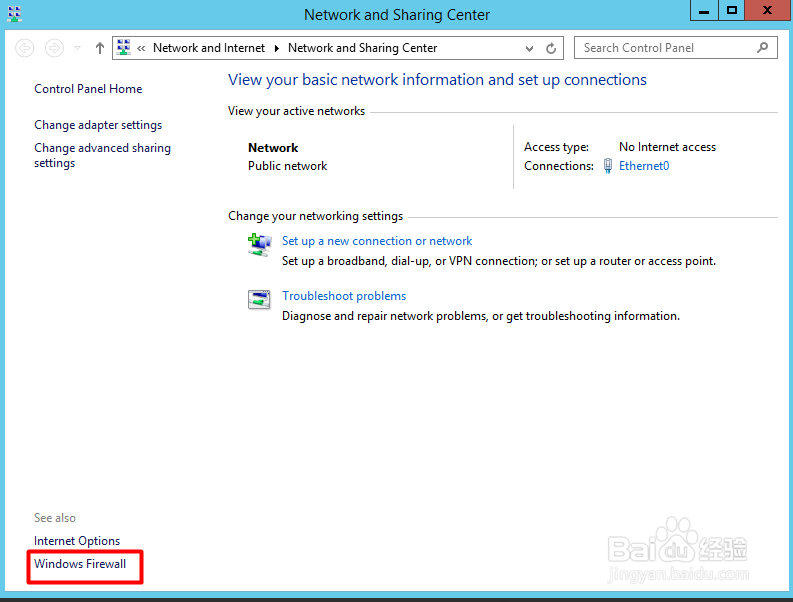
12、点击“Windows Firewall”

MDT测试环境搭建-第二章节 :配置DC服务器(3)

13、点击“Turn Windows Firewall on or off”

MDT测试环境搭建-第二章节 :配置DC服务器(3)

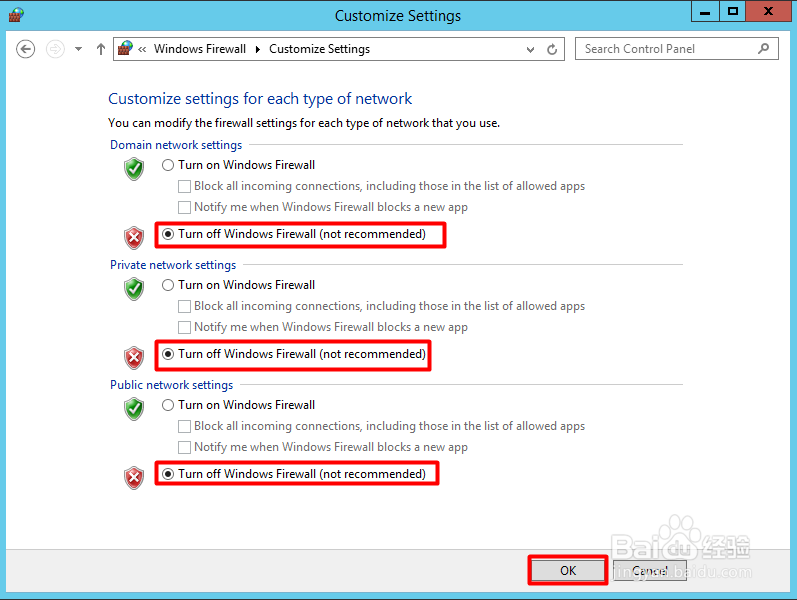
14、选择关闭所有三类防火锤渭浮舟墙,点击“OK”注:防火墙关闭的目的是为了方便后期进行各类测试,例如文件夹共享,避免防火墙的拦截。
MDT测试环境搭建-第二章节 :配置DC服务器(3)
  • 如何搭建测试环境
  • 如何搭建测试环境
  • 测试环境搭建教程
  • MDT测试环境搭建-第二章节 :配置DC服务器(1)
  • MDT导入系统镜像
  • 热门搜索
    缅怀先烈手抄报 元宵节手抄报内容 文明礼仪手抄报内容 1~6年级一等奖手抄报 传承红色基因手抄报 文明手抄报 中国传统文化手抄报 世界水日手抄报内容 手抄报图案 国防教育手抄报