PPT怎样用Islide设置页面布局参考线

 时间:2026-02-16 15:01:35

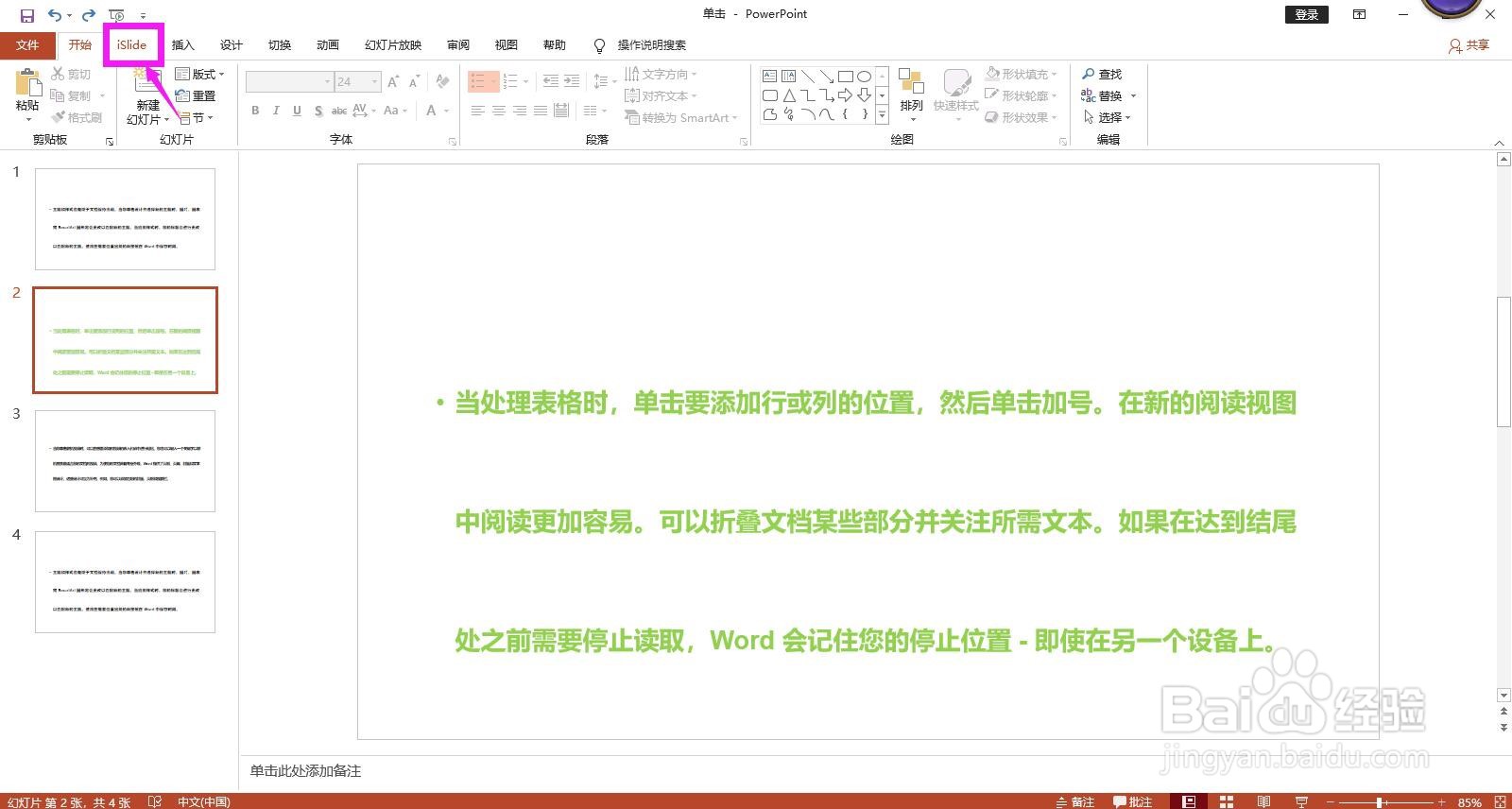
1、打开PPT,点击上方菜单栏上的Islide。
PPT怎样用Islide设置页面布局参考线

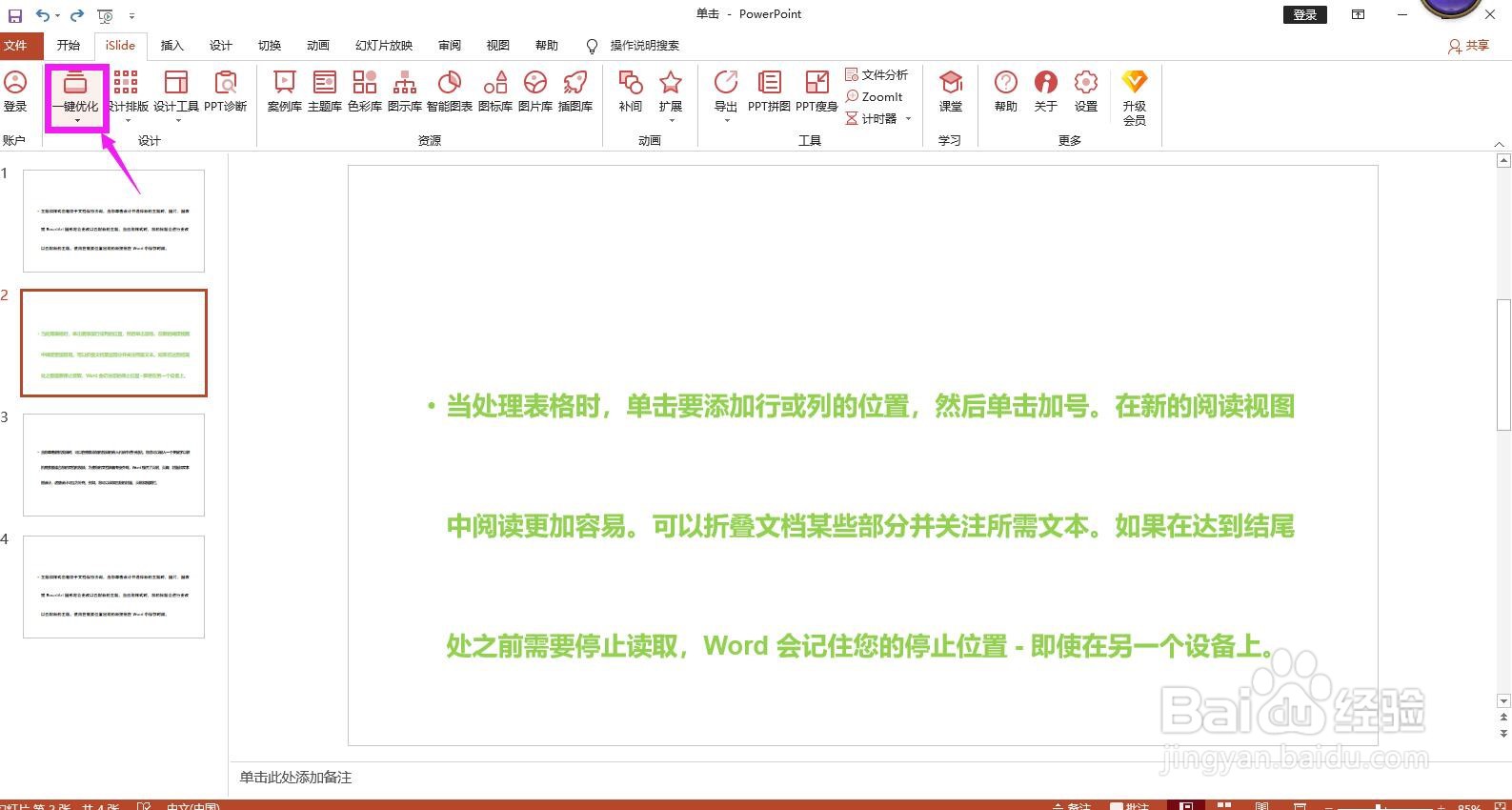
2、在下方出现的工具选项中,点击”一键优化“下拉箭头。

PPT怎样用Islide设置页面布局参考线

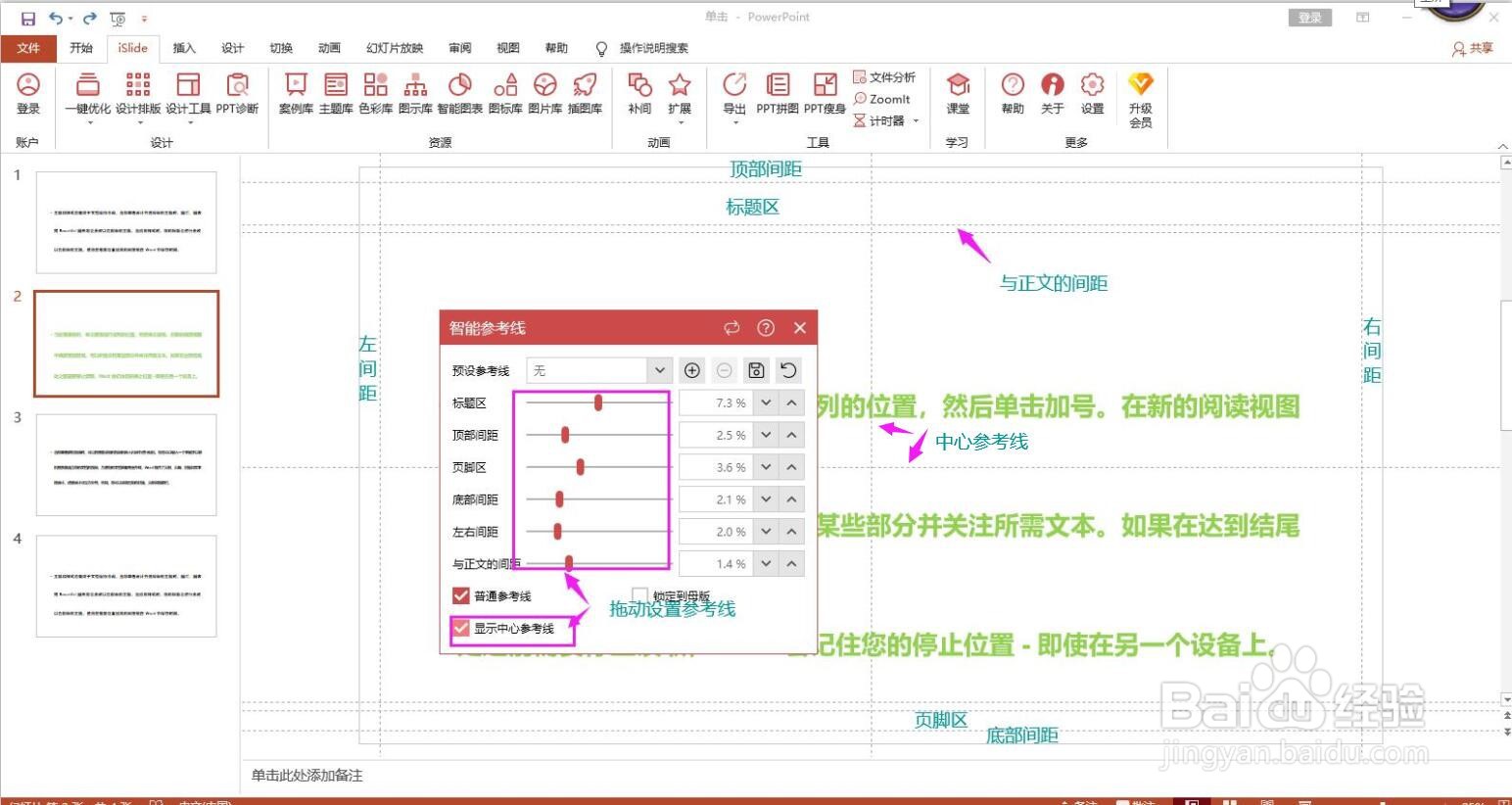
3、在一键优化下方的快捷选项中选择“智能参考线”,弹出智能参考线设置对话框。

PPT怎样用Islide设置页面布局参考线

4、在对话框中通过拖动“标题区/顶部间距/页脚区/底部间距/左右间距/与正文间距”的百分比,设置各个参考线的位置,如果想显示幻灯片中心参考线,则勾选左下角的“显示中心参考线”。
PPT怎样用Islide设置页面布局参考线

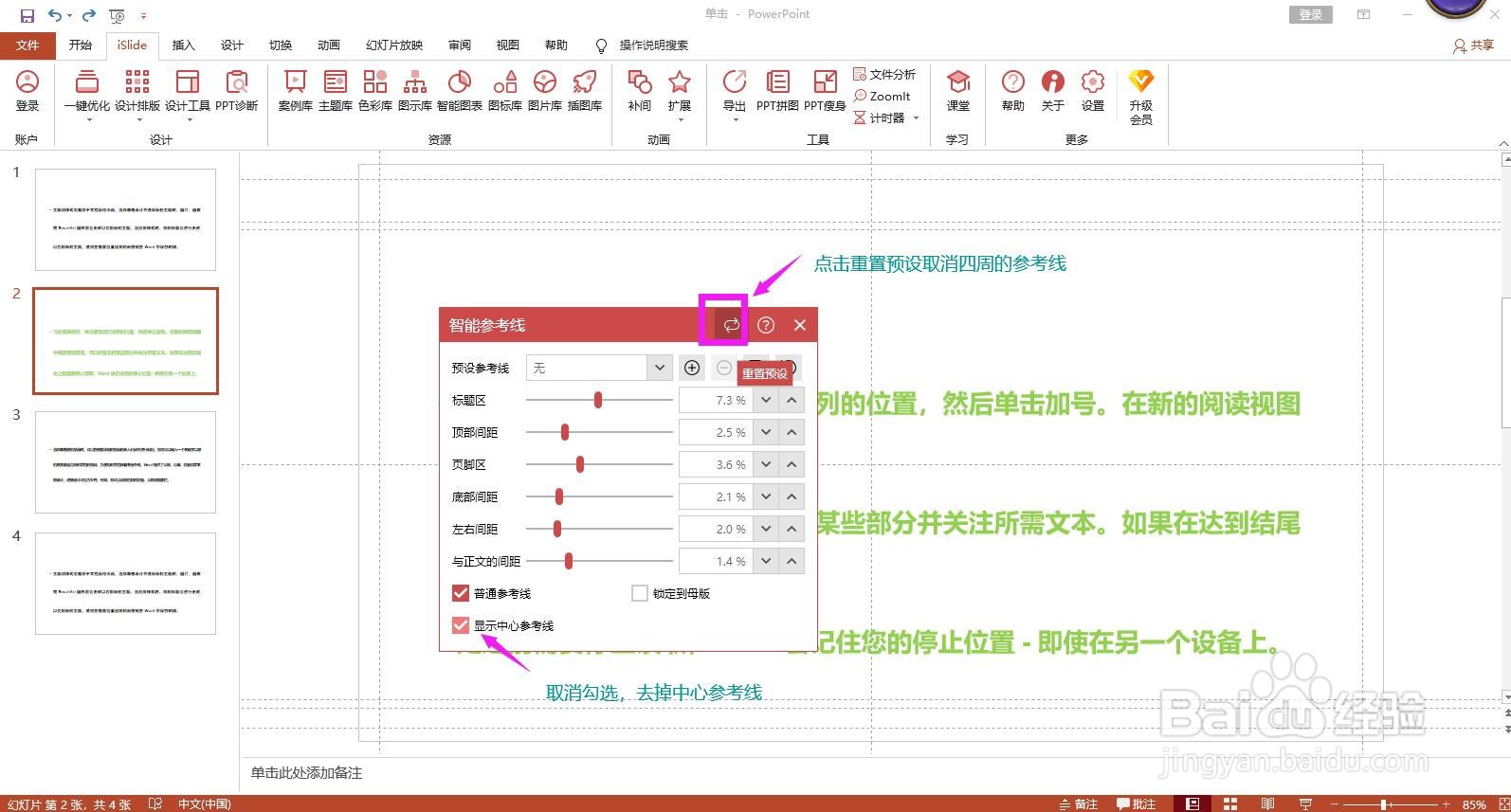
5、PPT制作完成后,如果想取消参考线,则在智能参考线设置对话框中,点击上方的“重置预设”按钮即可取消幻灯片四周的参考线。取消勾选“显示中心参考线”即可取消中心参考线。
PPT怎样用Islide设置页面布局参考线

6、总结:

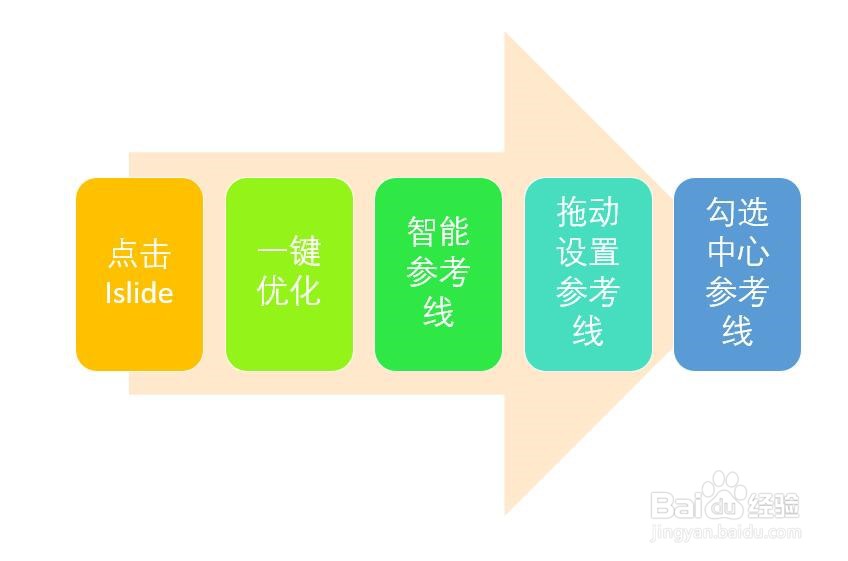
Islide-一键优化-智能参考线-设置和勾选参考线

PPT怎样用Islide设置页面布局参考线

  • 如何在ppt中创建平衡箭头
  • ppt怎么画虚线
  • PPT文件中设置标尺的方法
  • ppt怎么消除红色下划线
  • PPT图片的颜色如何提取出来
  • 热门搜索
    植树节手抄报内容 保护眼睛手抄报 节约用水手抄报一等奖 儿童节手抄报 小学生手抄报图片大全 春节英语手抄报 防控疫情手抄报 民族团结手抄报内容 文明手抄报 爱国主义手抄报