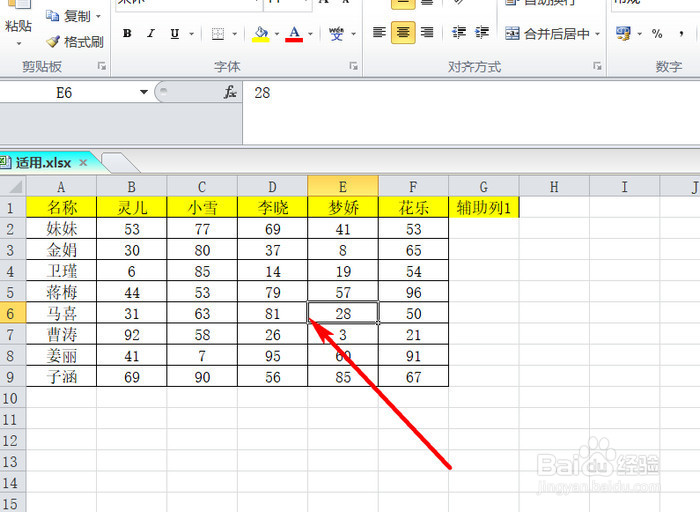
1、首先打开Excel,可以看到我们现有数据,现在需要间隔插入空行
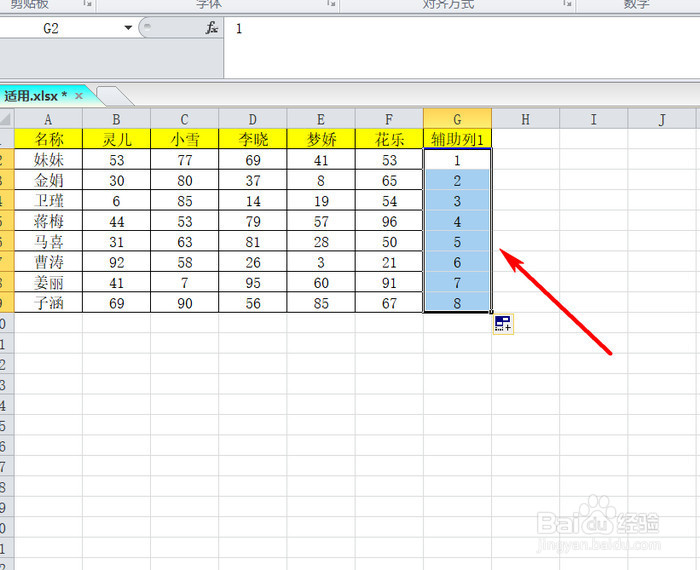
2、在表格数据后边新建一列辅助列,依次输入序列
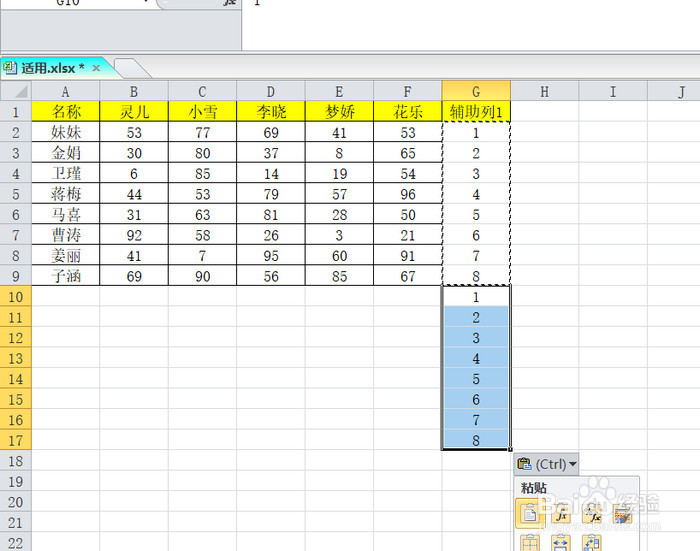
3、将输入的序列粘贴复制至后边行,选中G列
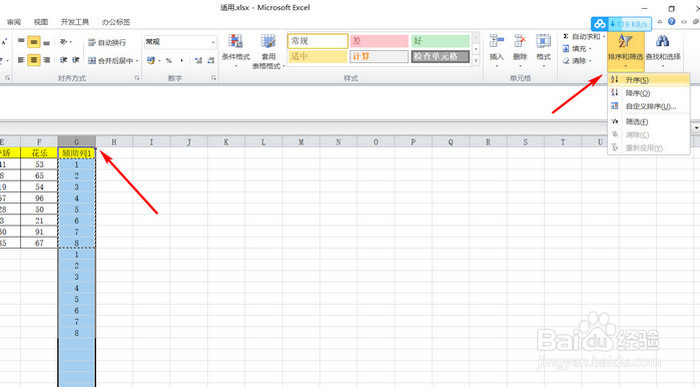
4、单击菜单栏“开始”选项下排序与筛选,单击“升序”,弹出的窗口选择扩展选定区域
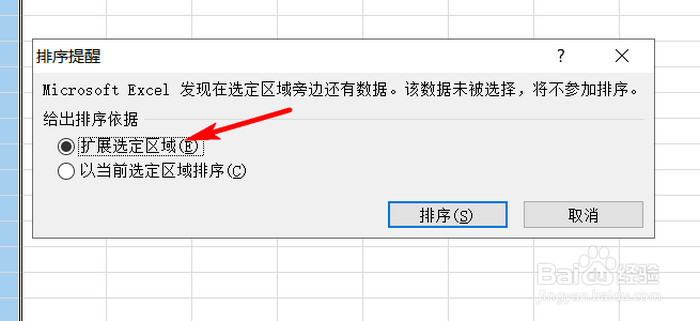
5、单击排序之后可以看到我们已经批量间隔插入空行

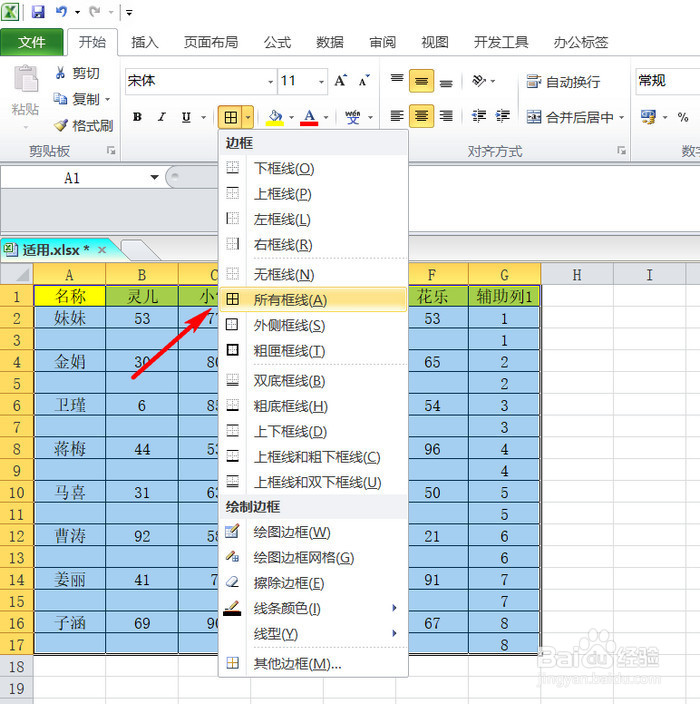
6、选中我们的数据,单击开始菜单栏中“边框”,添加所有框线,便实现了批量间隔插入空行
时间:2026-05-06 10:16:02
1、首先打开Excel,可以看到我们现有数据,现在需要间隔插入空行
2、在表格数据后边新建一列辅助列,依次输入序列
3、将输入的序列粘贴复制至后边行,选中G列
4、单击菜单栏“开始”选项下排序与筛选,单击“升序”,弹出的窗口选择扩展选定区域
5、单击排序之后可以看到我们已经批量间隔插入空行
6、选中我们的数据,单击开始菜单栏中“边框”,添加所有框线,便实现了批量间隔插入空行
