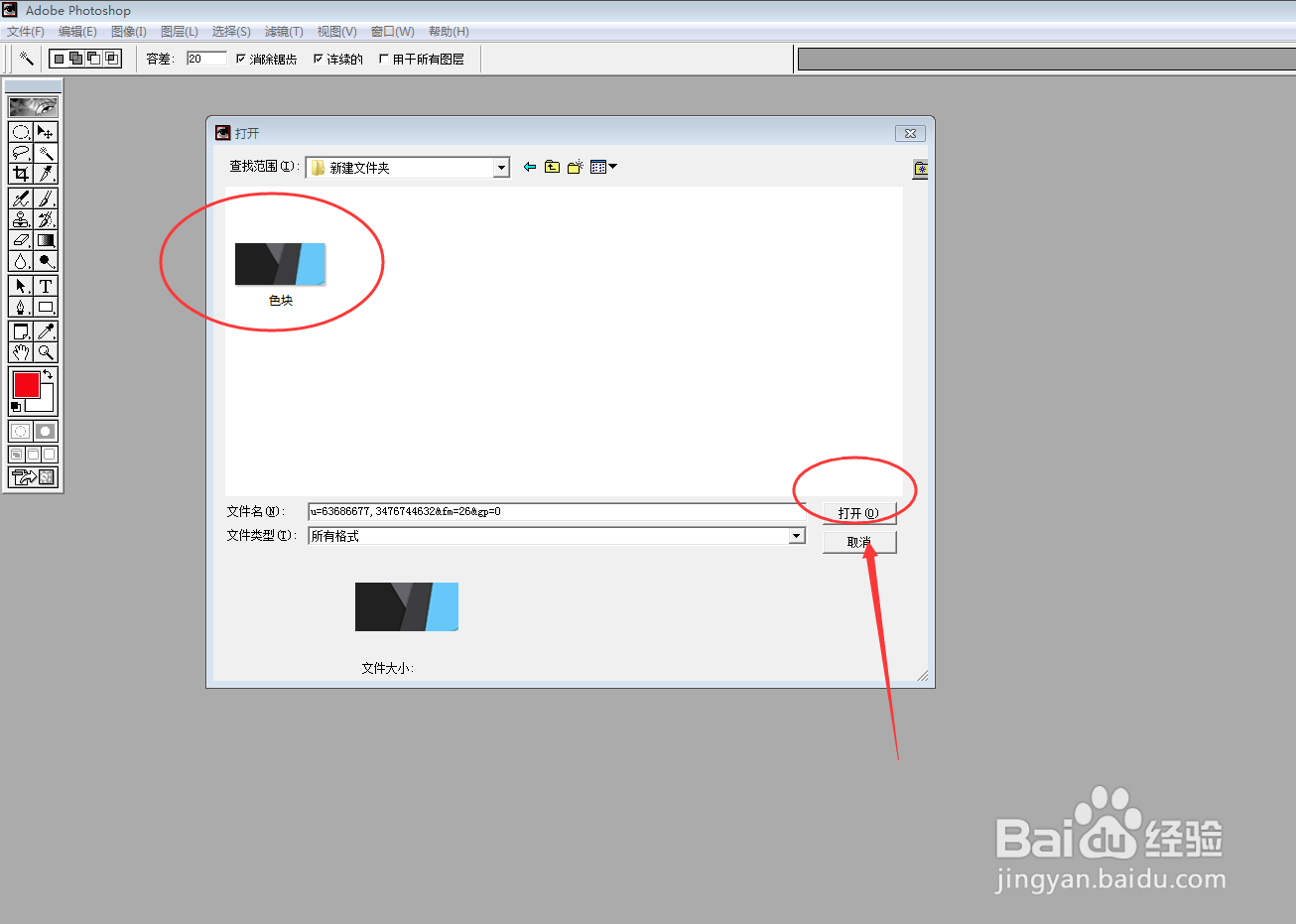
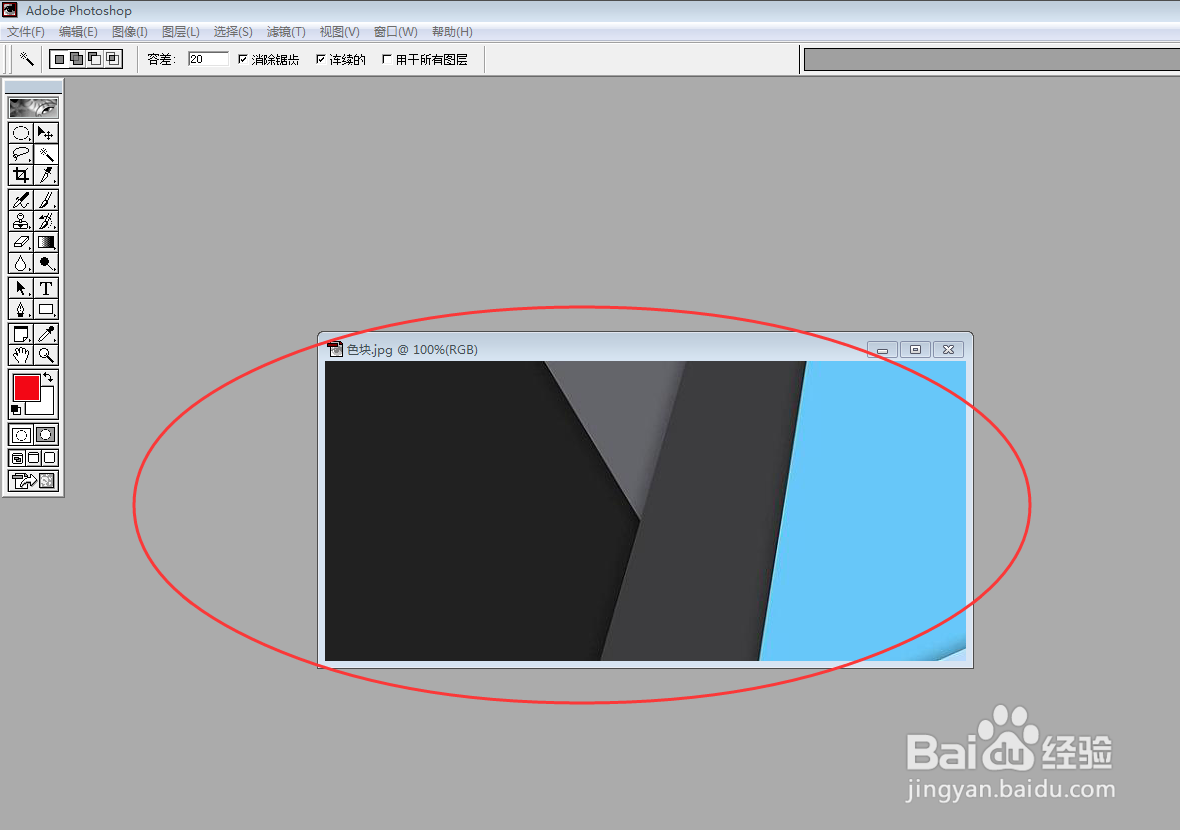
1、在Photoshop软件里打开需要处理的图片。

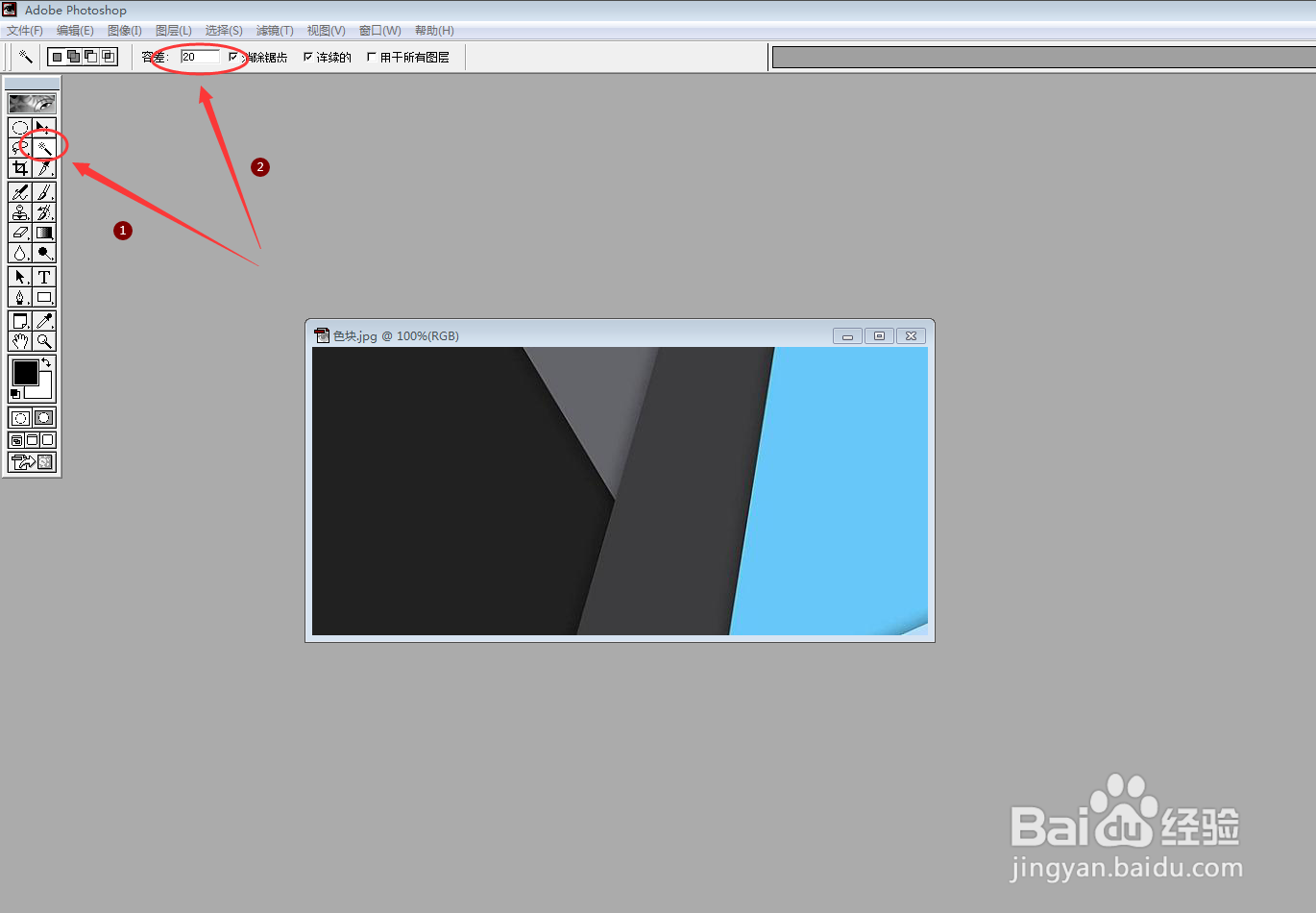
2、点击浮动工具栏上的“魔术棒”工具,并在左上角设置容差数值。
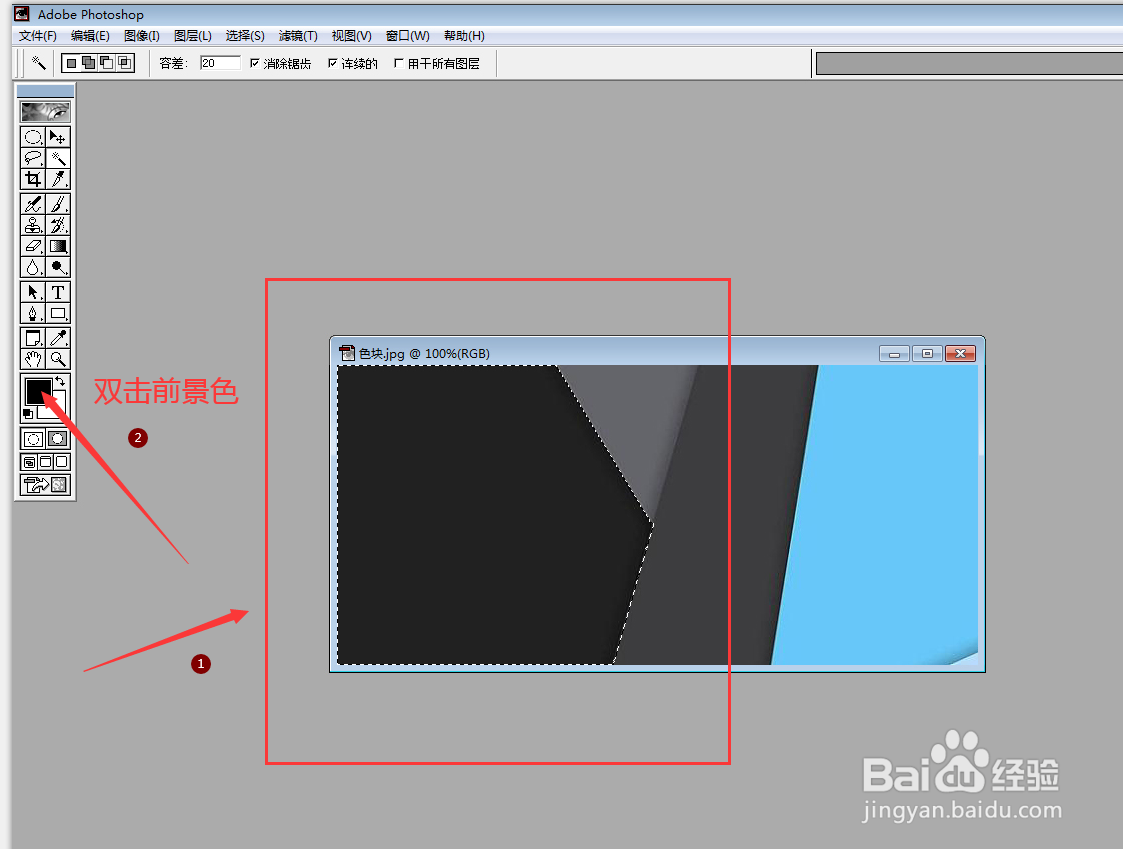
3、用魔术棒选择其中一色块的选区,双击浮动工具栏上的"前景色“。
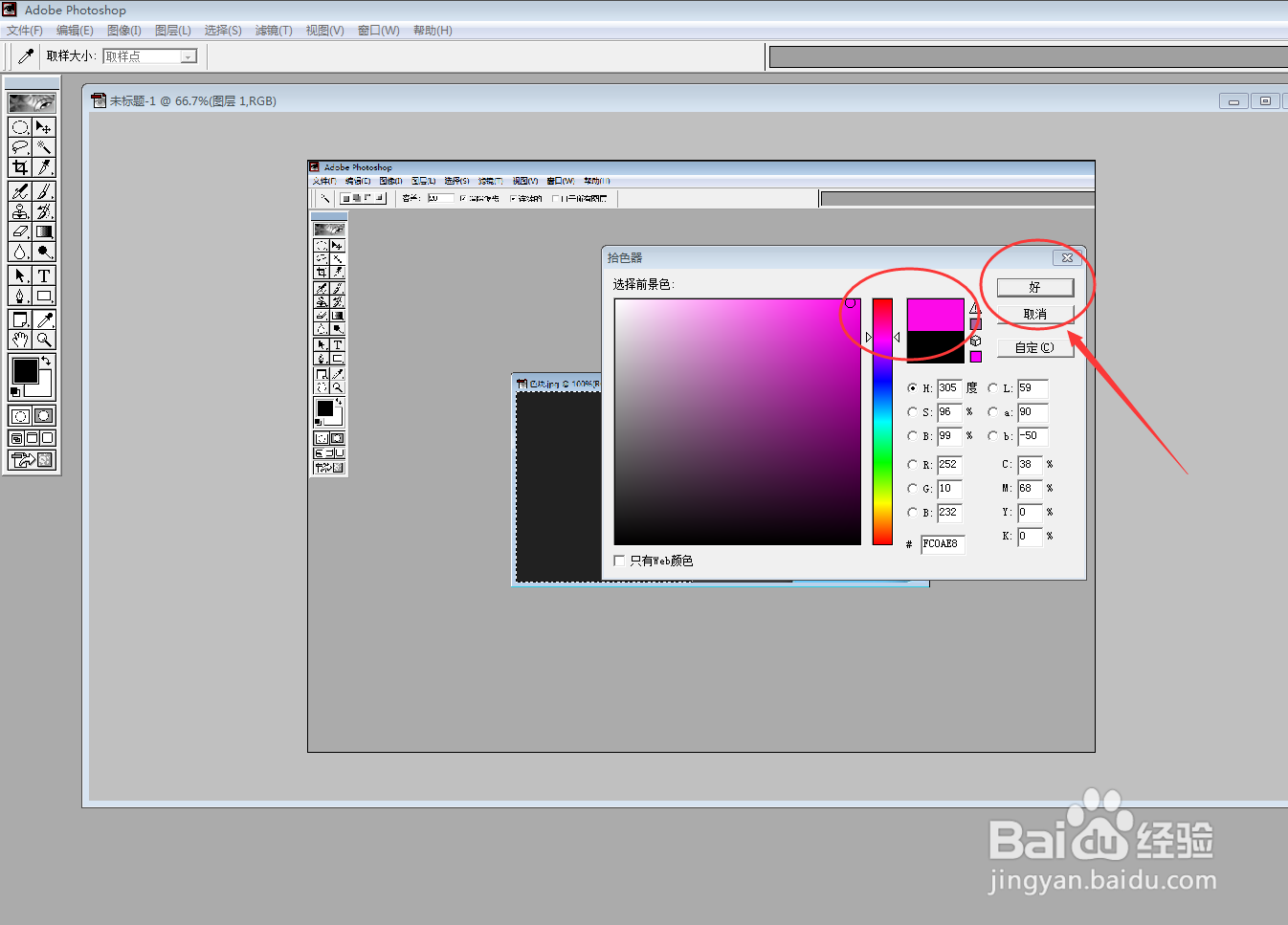
4、在跳出的拾色器面板中设置要更换的颜色,此时前景色立刻更换成功。

5、按下图中的操作,使用前景色填充选中的色块。

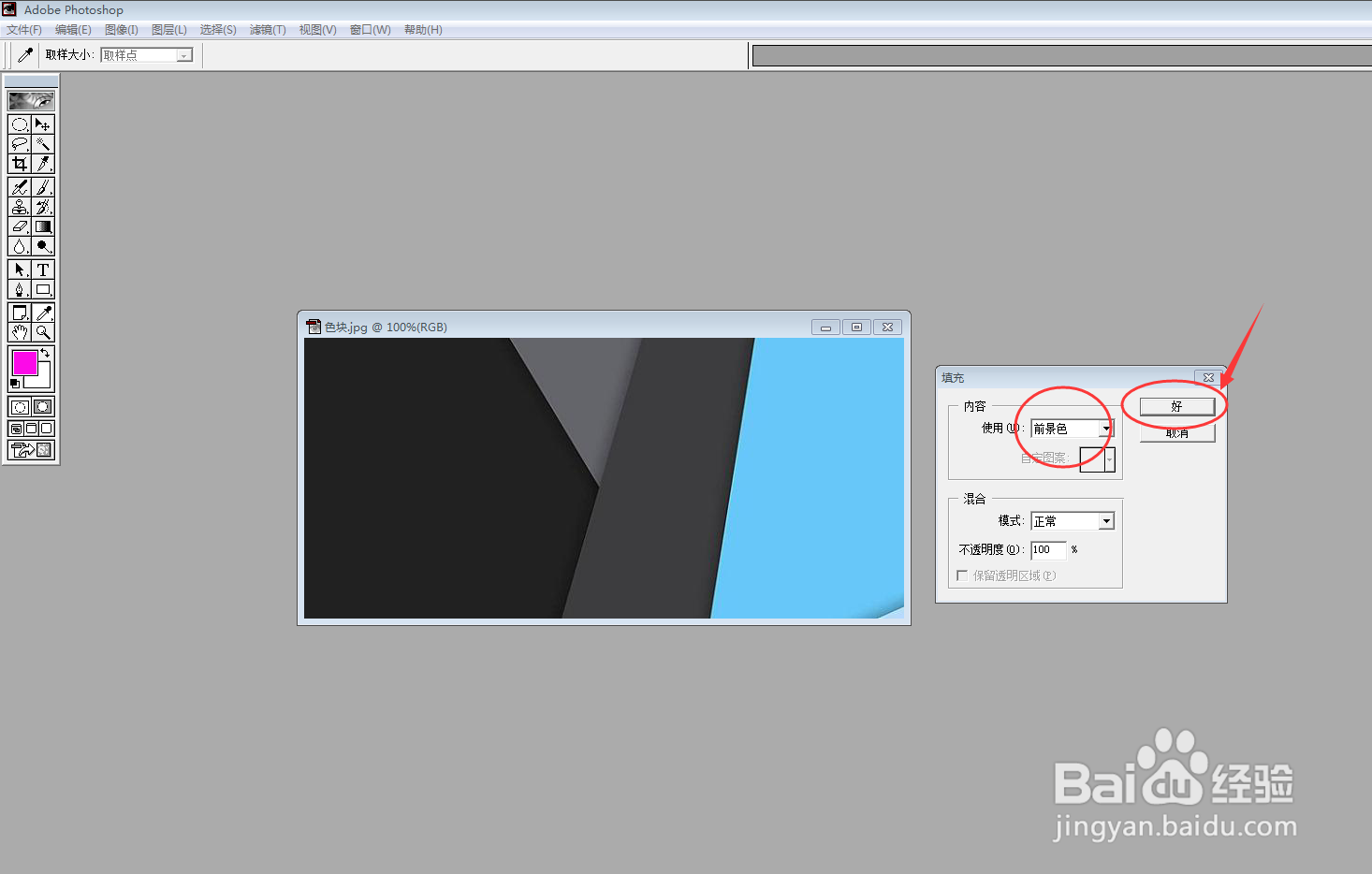
6、选中的色块颜色立即更换成功。

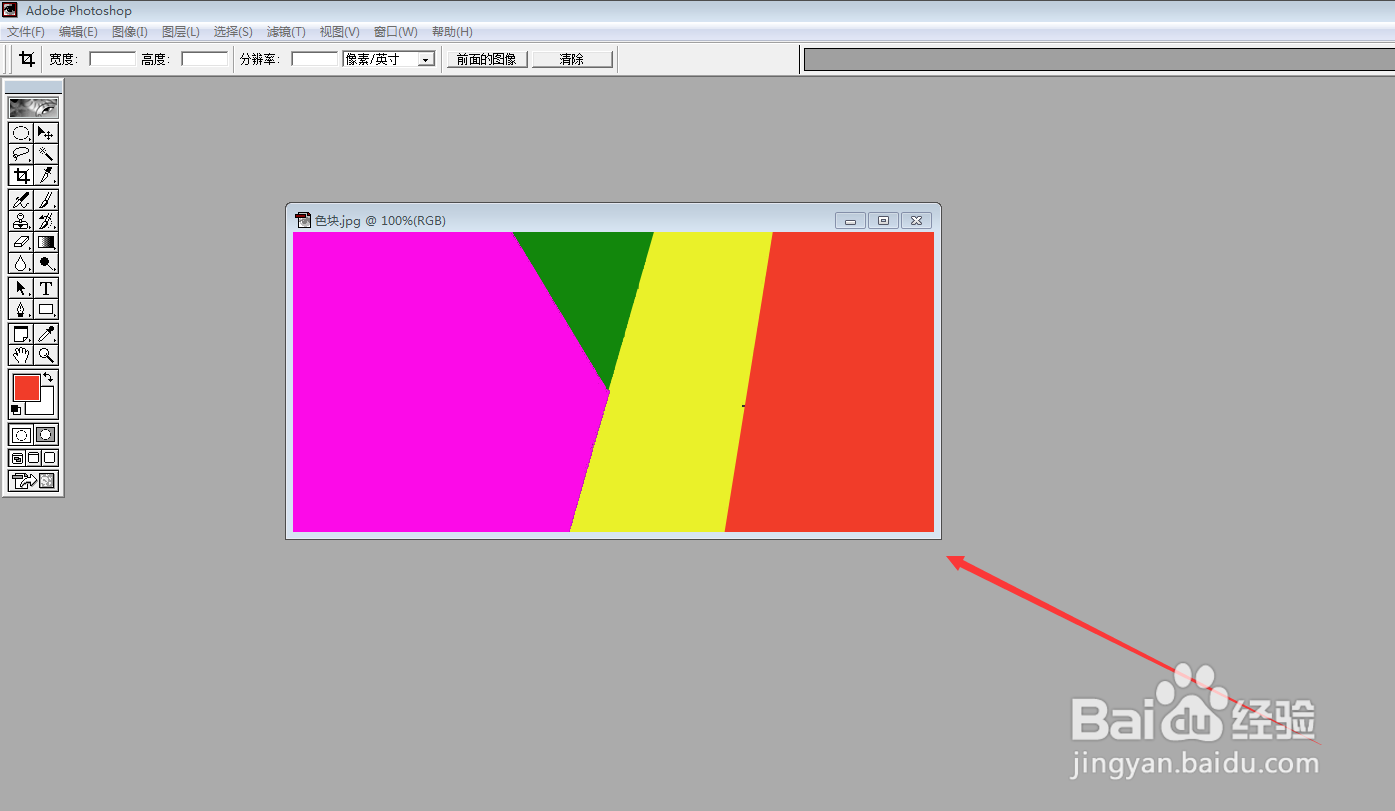
7、按上述方法将其他各色块一一更换。
以下便是处理前后的图片对比效果。

时间:2026-04-25 00:34:13
1、在Photoshop软件里打开需要处理的图片。
2、点击浮动工具栏上的“魔术棒”工具,并在左上角设置容差数值。
3、用魔术棒选择其中一色块的选区,双击浮动工具栏上的"前景色“。
4、在跳出的拾色器面板中设置要更换的颜色,此时前景色立刻更换成功。
5、按下图中的操作,使用前景色填充选中的色块。
6、选中的色块颜色立即更换成功。
7、按上述方法将其他各色块一一更换。
以下便是处理前后的图片对比效果。
