PS图像处理案例: 又见"蜘蛛侠"

 时间:2026-02-15 13:32:25

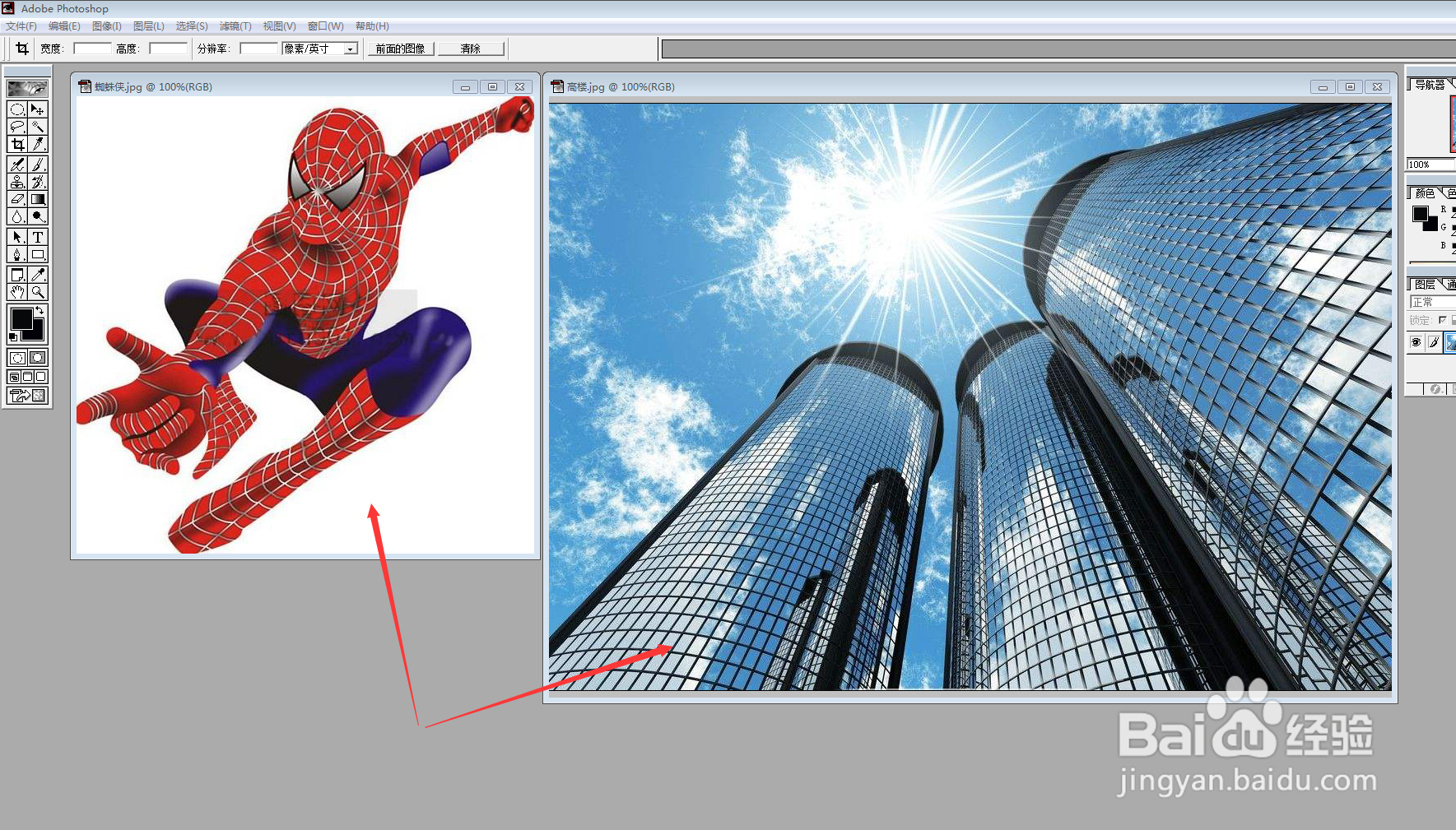
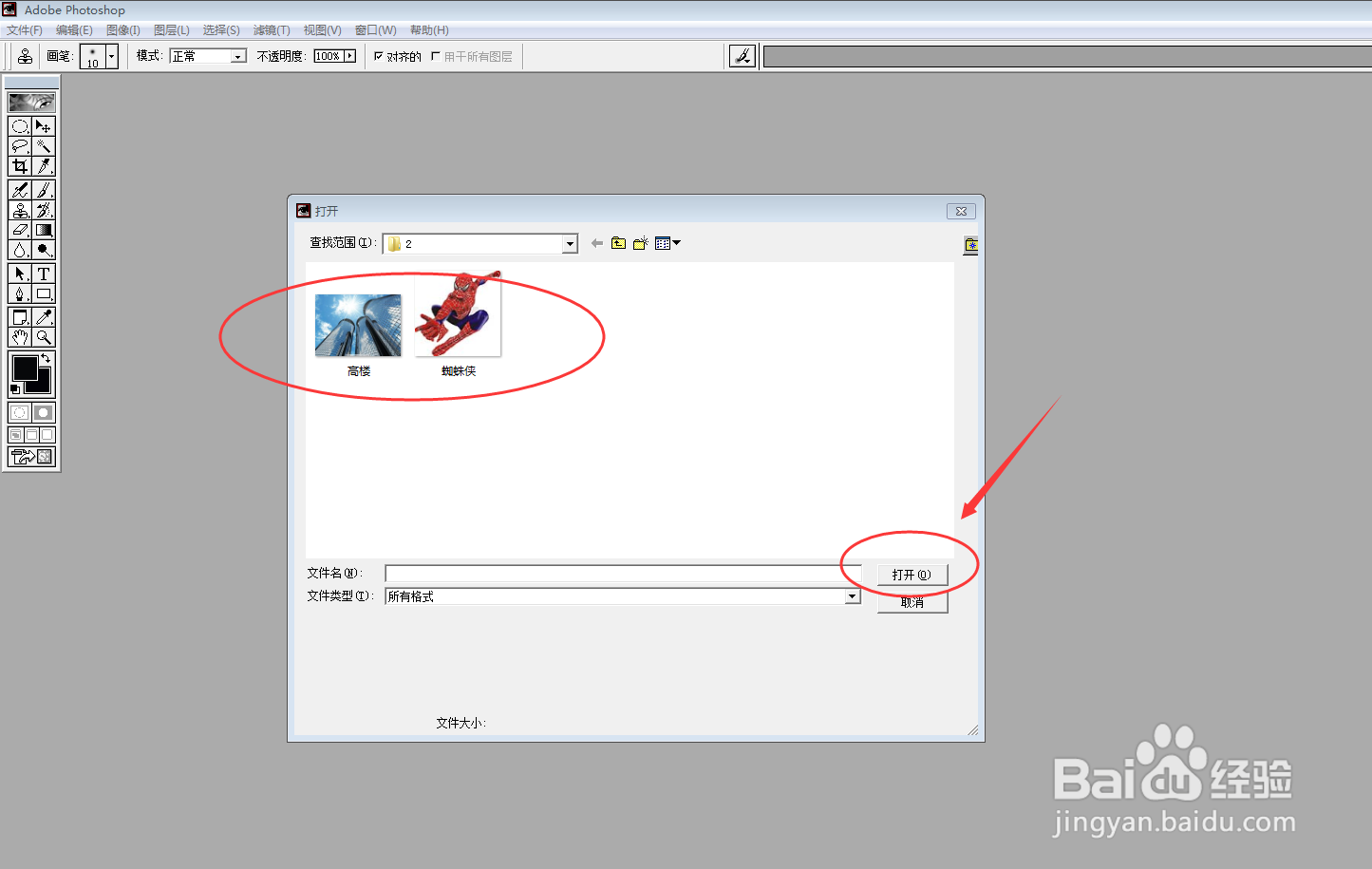
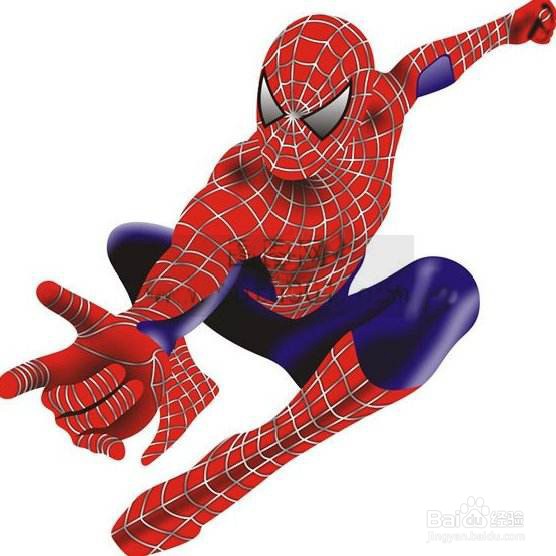
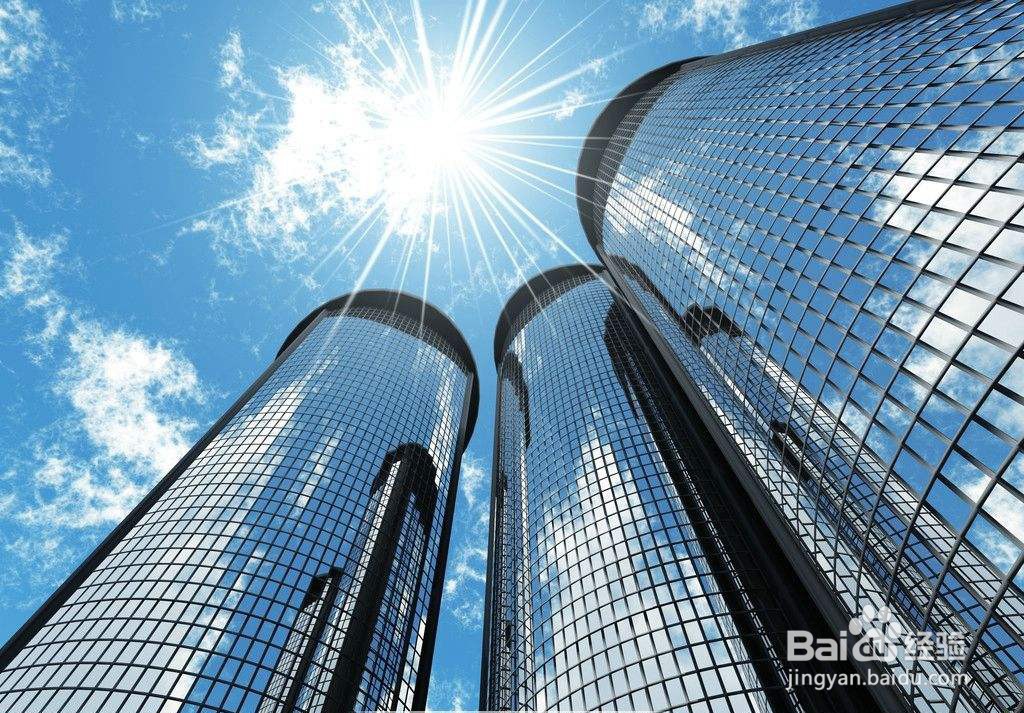
1、在Photoshop软件中打开"蜘蛛侠"与"高楼"图片各1 张,并检查两张图片。
PS图像处理案例: 又见

PS图像处理案例: 又见

PS图像处理案例: 又见

PS图像处理案例: 又见

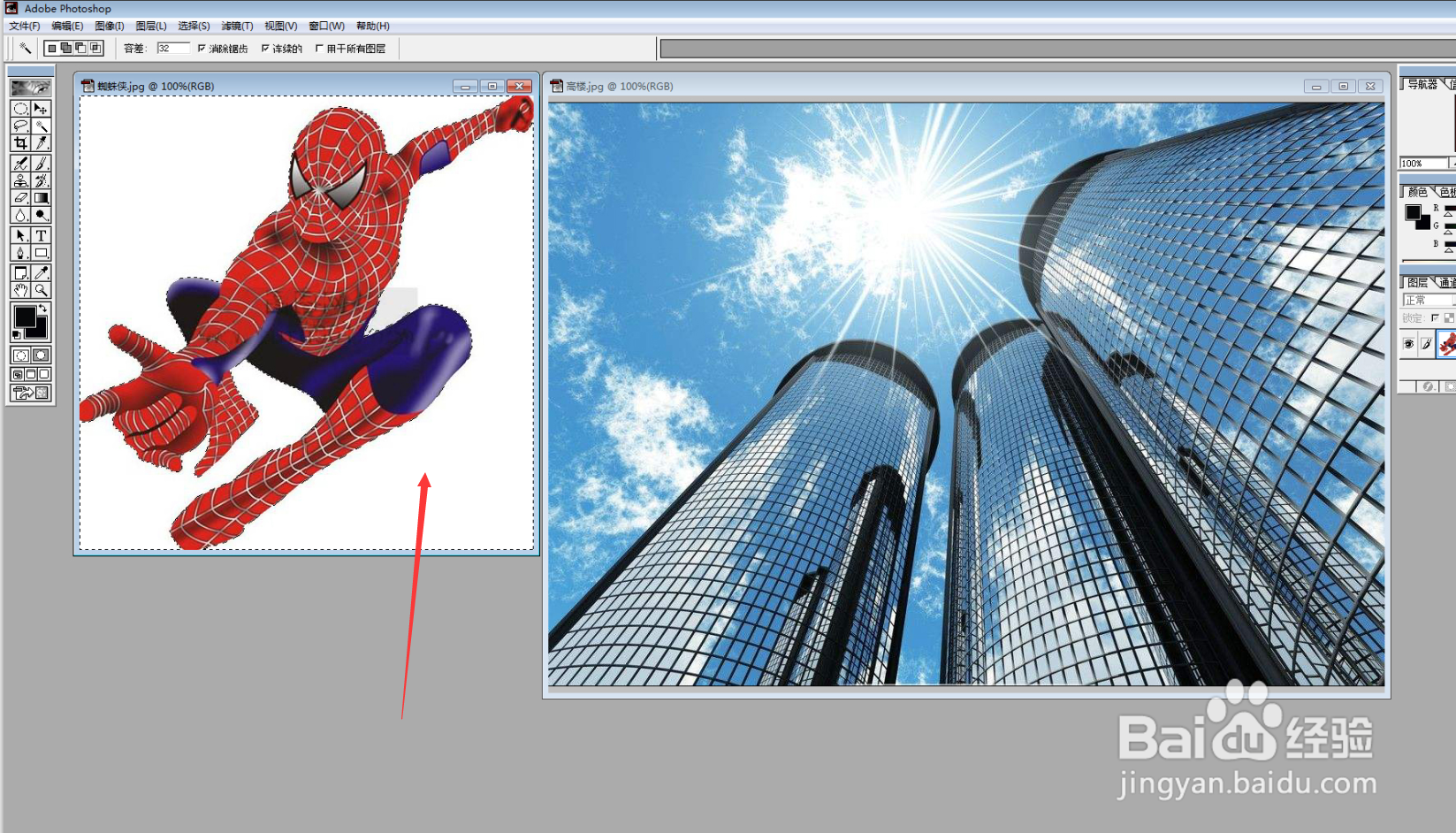
2、选择浮动工具栏上的“魔术棒”工具,按住Shift键并鼠标点击"蜘蛛侠"外的空白选区。

PS图像处理案例: 又见

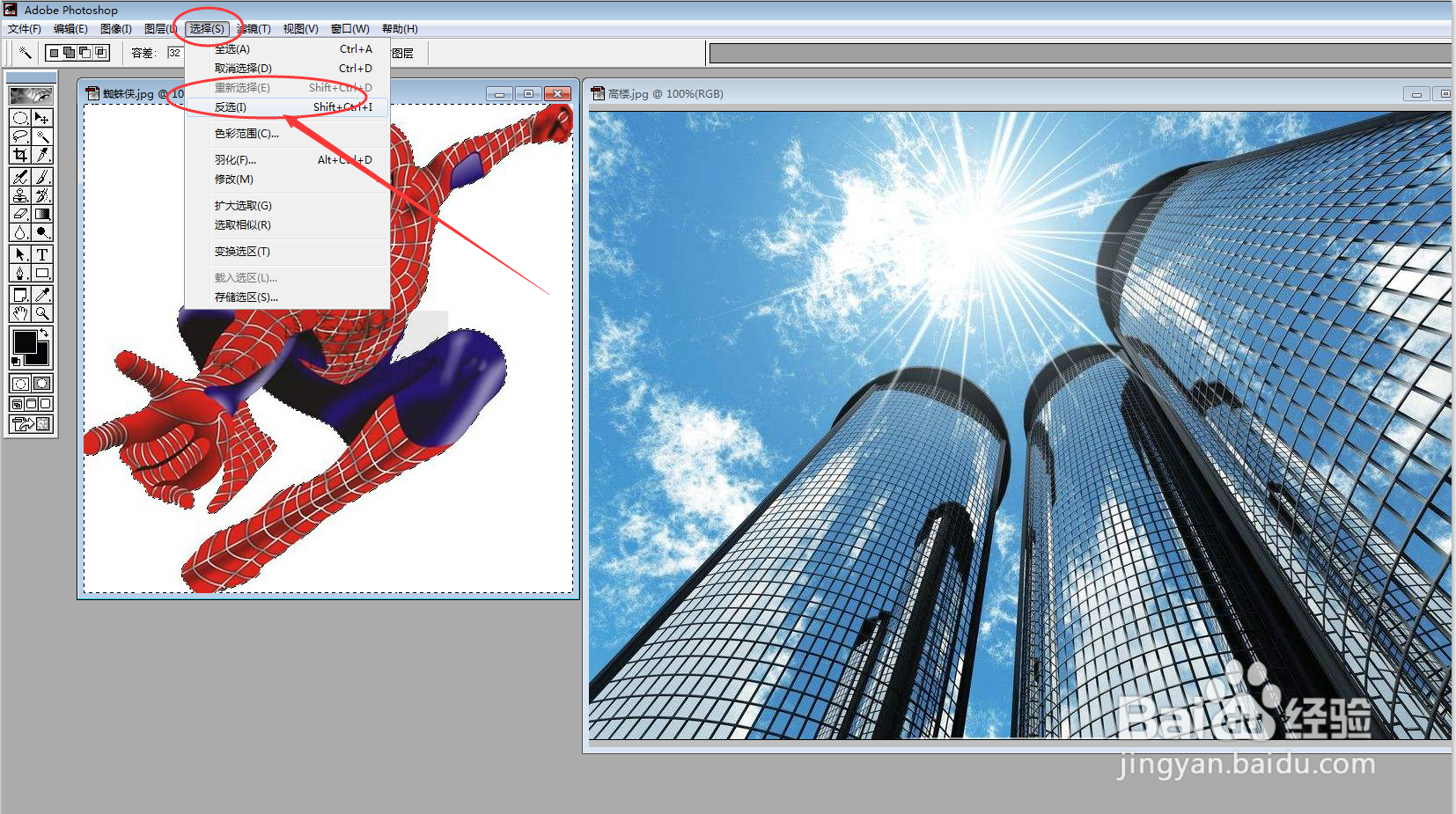
3、此时,"蜘蛛侠"外的空白选区已建立选区。

PS图像处理案例: 又见

4、然后在菜单工具栏上执行下列操作:“选择”---“反选”, 此时"蜘蛛侠"的选区建立。
PS图像处理案例: 又见

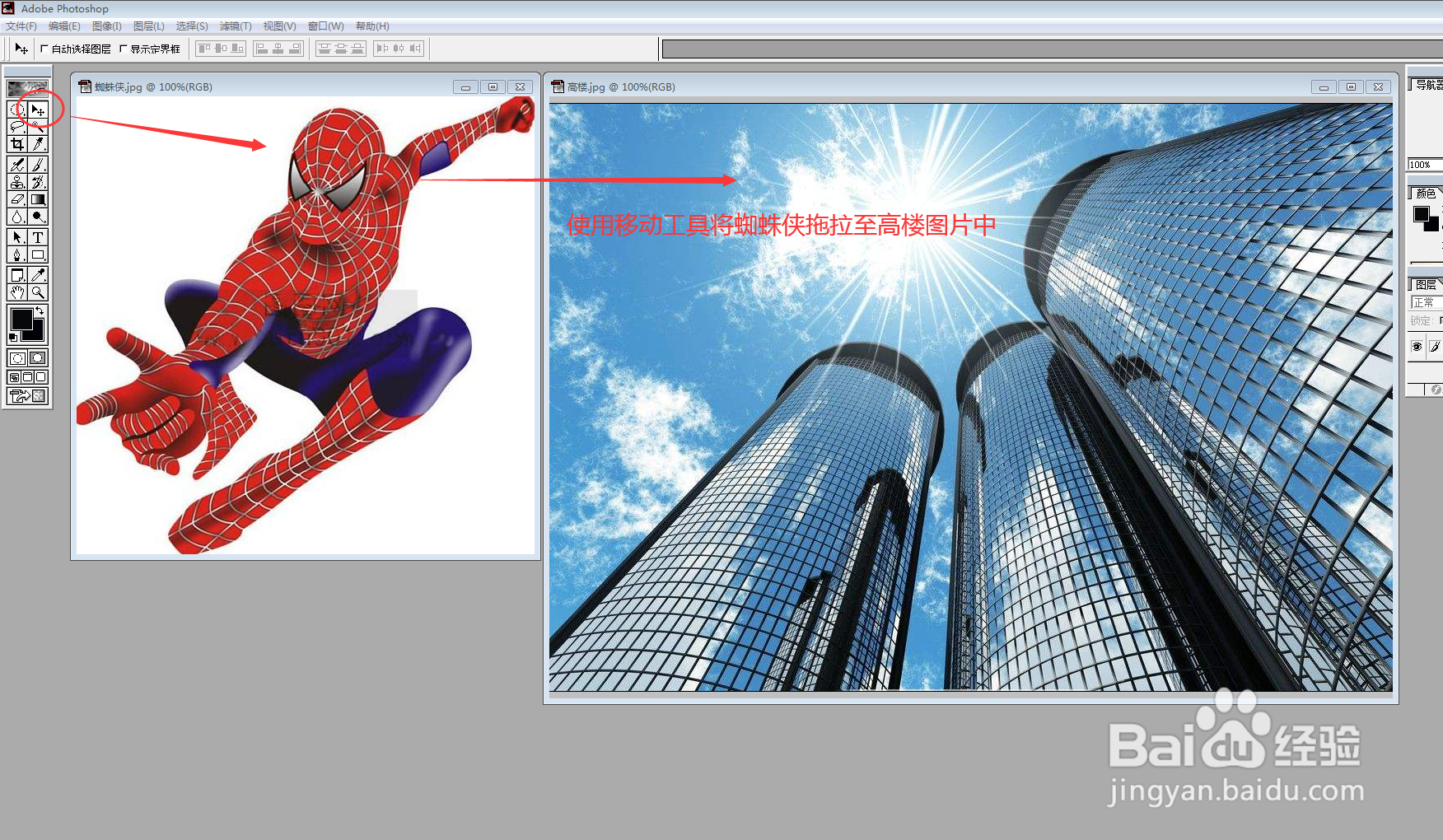
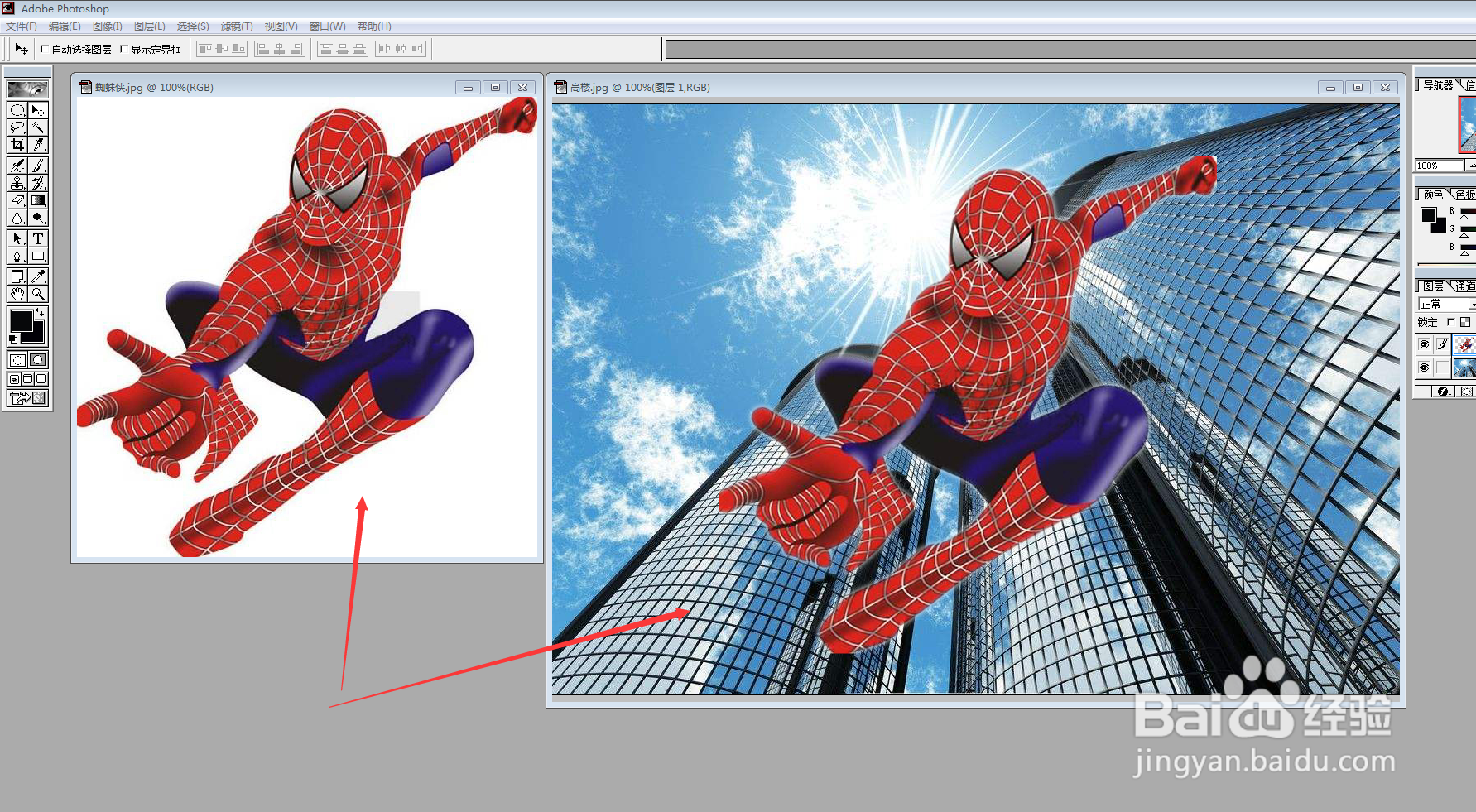
5、使用移动工具,将建立的"蜘蛛侠"选区移动到"高楼"图片中。

PS图像处理案例: 又见

6、"蜘蛛侠"成功移动到"高楼"图片中后,根据情况,进行大小及位置调整后,两合图片即合成。
PS图像处理案例: 又见

7、一张又见"蜘蛛侠"的效果图便制作完成!

PS图像处理案例: 又见

  • PS如何把蜘蛛侠困在水晶球?
  • PS如何设计蜘蛛侠花纹文字
  • ps设计制作蜘蛛侠spider man艺术字
  • 蜘蛛侠简笔画教程
  • 蜘蛛侠3怎么变黑蜘蛛侠
  • 热门搜索
    防疫情手抄报 劳动最光荣手抄报 保护环境的手抄报 食品安全手抄报内容 校园安全手抄报 阅读手抄报 六一儿童节的手抄报 手抄报图片 安全教育手抄报 小学生安全手抄报