如何在Excel中制作内嵌的图表

 时间:2026-02-12 04:50:43

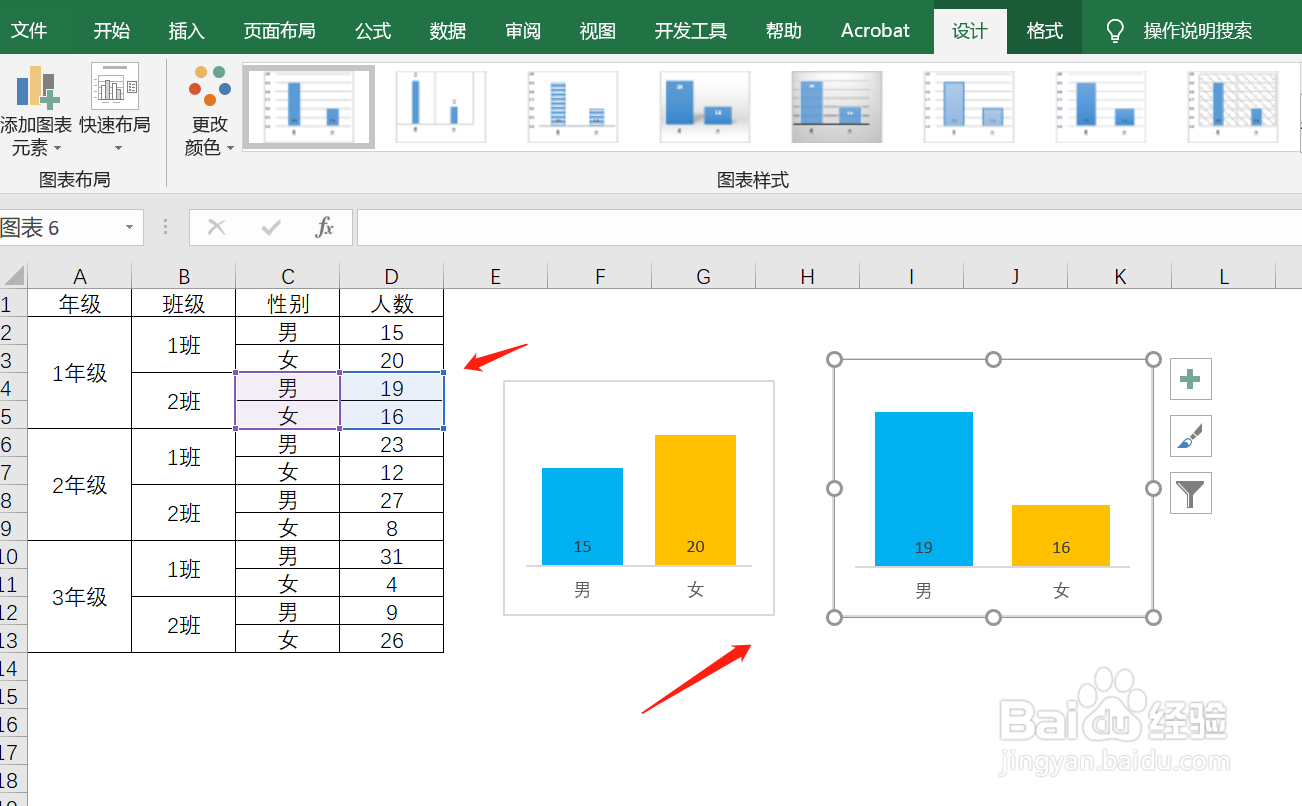
1、我们根据所给数据源制作了相应的图表模板,然后在此基础上再做一个内嵌图表。
如何在Excel中制作内嵌的图表

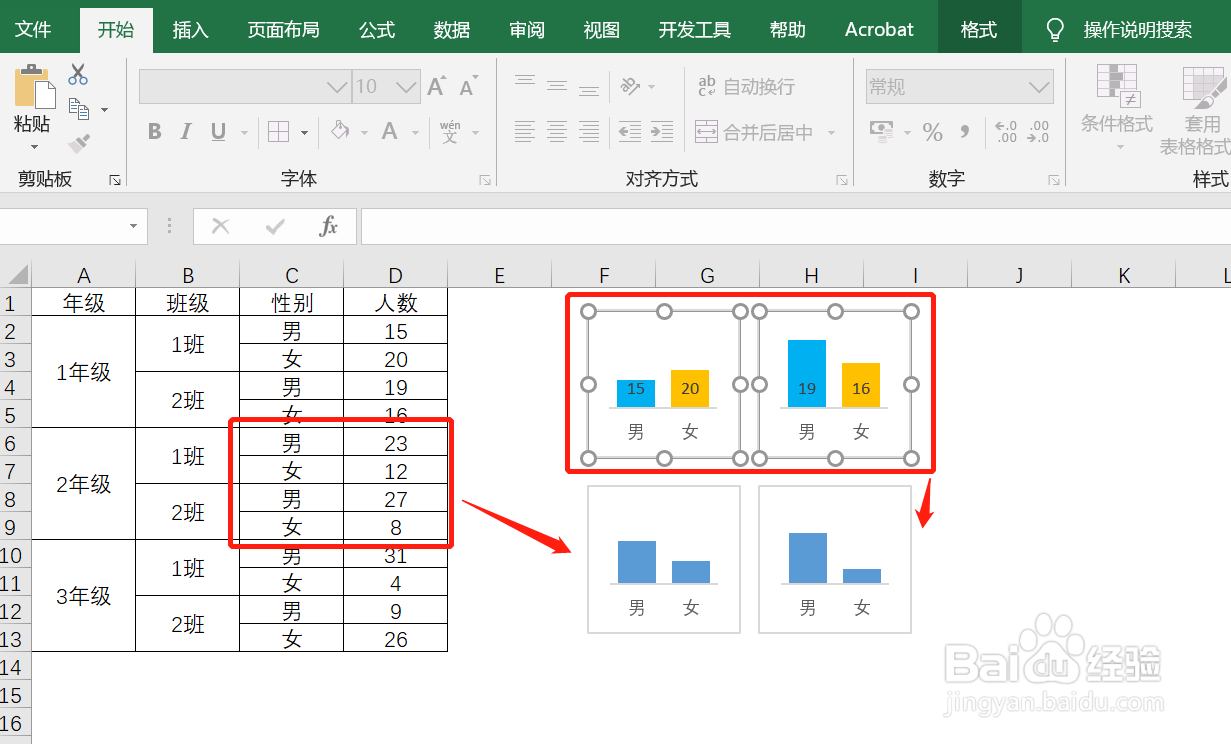
2、把1年级1班和2班的图表进行位置的调整:按照Ctrl选中两个已添加的图表,在“绘图工具”下的“格式”,调整高度和宽度,并选择对齐方式为“底端对齐”。

如何在Excel中制作内嵌的图表

3、按住Ctrl键,将已调整好的两个图表向下拖拽,则会复制出图表,然后将2年级的数据对应上其图表
如何在Excel中制作内嵌的图表

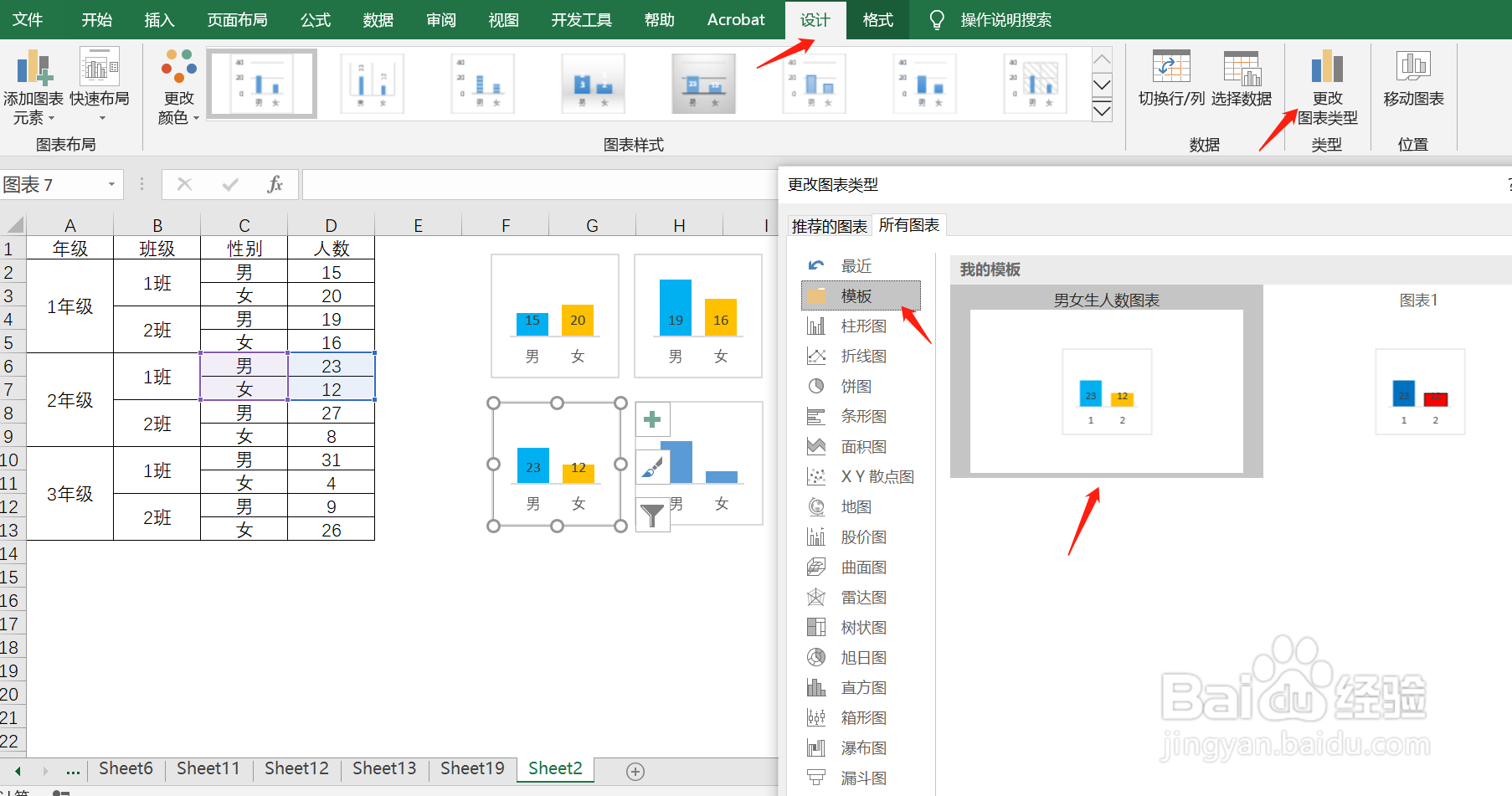
4、这时再次选择使用之前已保存的图表模板:在“图表工具”下的“设计”选择“更改图表类型”,找到并使用模板。
如何在Excel中制作内嵌的图表

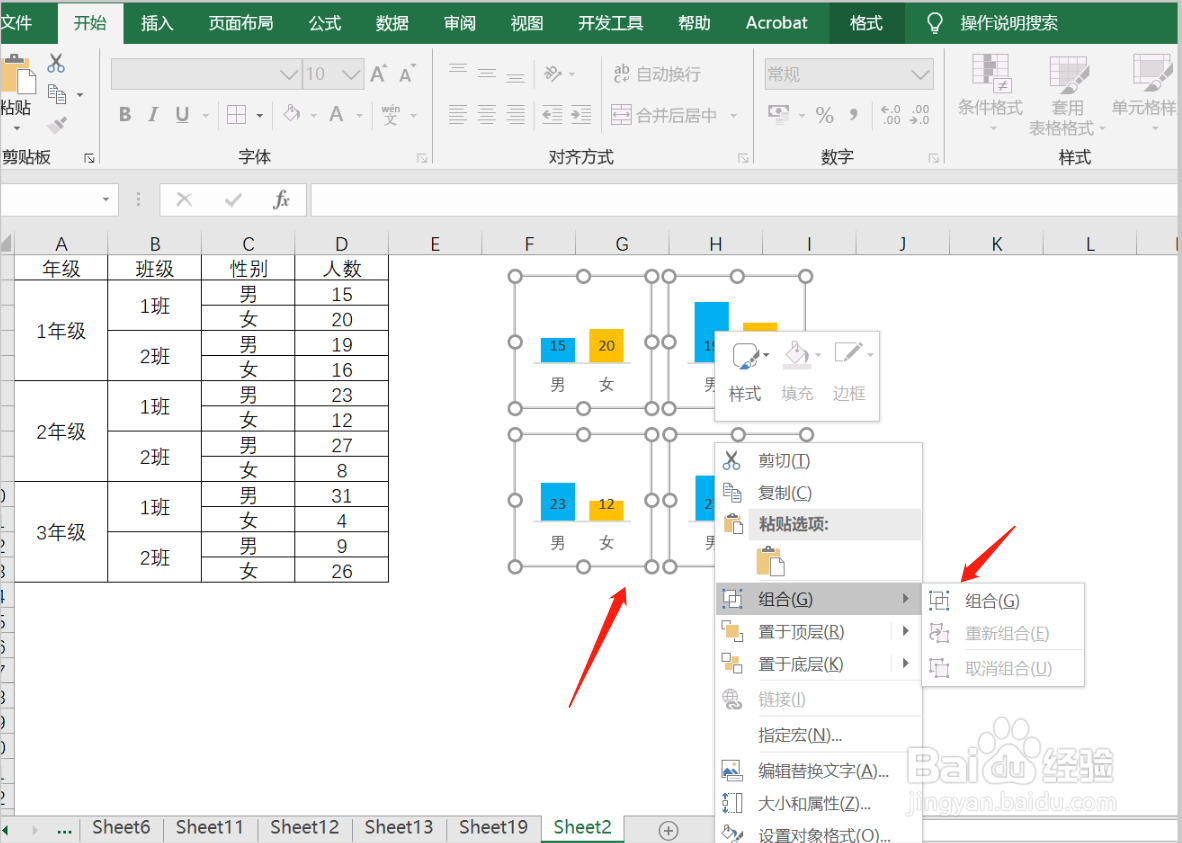
5、最后选择所有调整好的图表,右击鼠标,选择“组合”。

如何在Excel中制作内嵌的图表

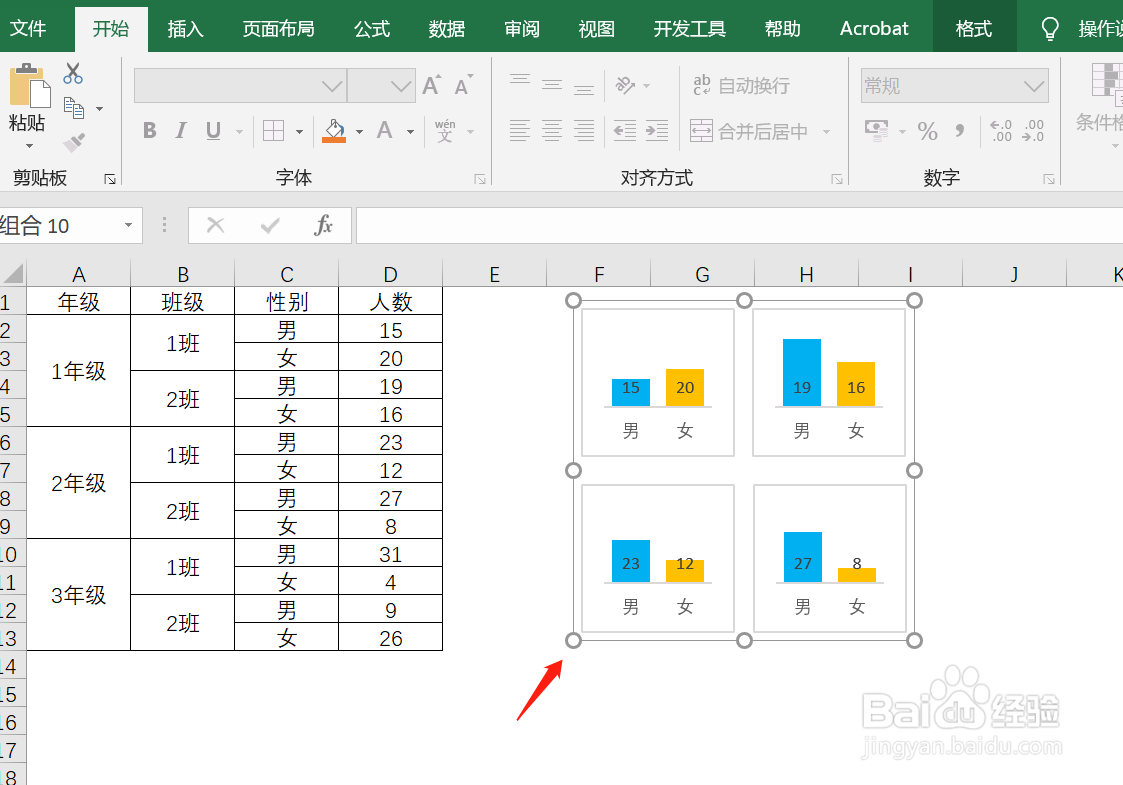
6、完成后的效果图如下。

如何在Excel中制作内嵌的图表

  • 表格如何判断某日期为一年中的第几周?
  • Excel数据透视表整合数据
  • 多种筛选不重复项的方法:透视表法和函数法
  • Excel透视图表数据筛选之控件控制
  • 如何统计excel表格中不同数据的数量
  • 热门搜索
    端午节手抄报内容 中国传统节日手抄报 交通安全手抄报内容 六一儿童节手抄报画 1~6年级一等奖手抄报 法制手抄报 爱眼日手抄报 禁毒手抄报内容 三国演义手抄报 法制教育手抄报