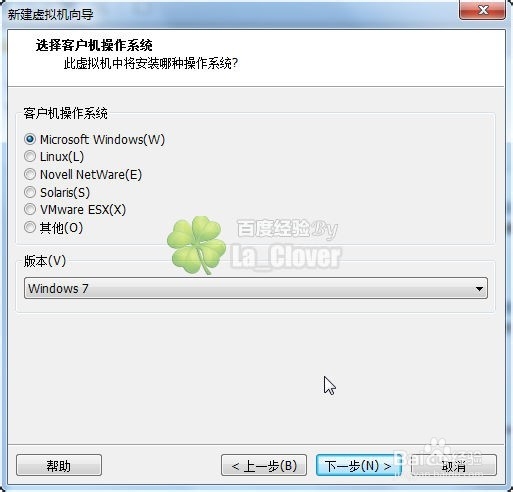
1、先看下你当前的情况的截图。VMware10虚拟机客户机操作系统选项里默认并没有苹果Mac OS X的选项
2、搜索下载unlock-all-v120,并解压缩,如图

3、双击Unlocker.exe,运行

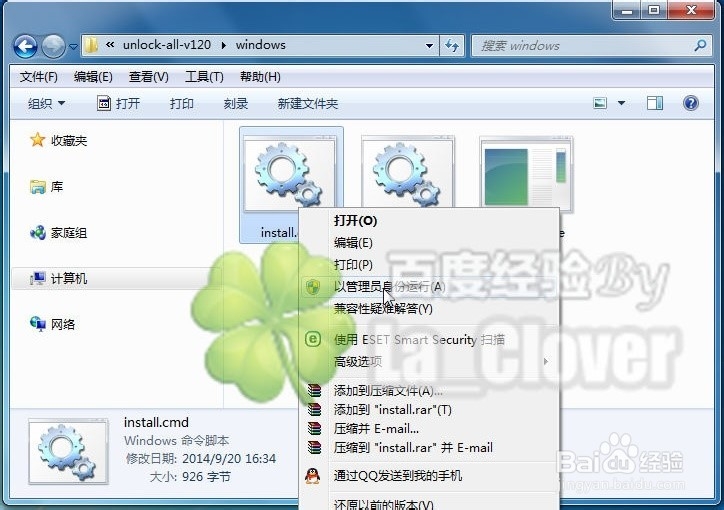
4、右键install.cmd选择管理员身份运行。

5、没有使用选择管理员身份运行会出现下面的情况。

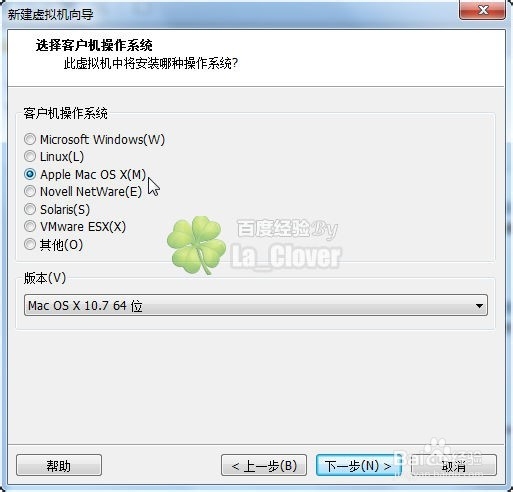
6、按上面操作完成后,你在客户机操作系统选项里就可以看到MAC OS X 10.9
7、如果您觉得该经验对您有用,请点击页面右侧的【+关注】或下方的【投票】支持下吧!
时间:2026-04-23 23:33:12
1、先看下你当前的情况的截图。VMware10虚拟机客户机操作系统选项里默认并没有苹果Mac OS X的选项
2、搜索下载unlock-all-v120,并解压缩,如图
3、双击Unlocker.exe,运行
4、右键install.cmd选择管理员身份运行。
5、没有使用选择管理员身份运行会出现下面的情况。
6、按上面操作完成后,你在客户机操作系统选项里就可以看到MAC OS X 10.9
7、如果您觉得该经验对您有用,请点击页面右侧的【+关注】或下方的【投票】支持下吧!
