在Word中如何自动生成参考文献引用

 时间:2024-10-12 20:00:57

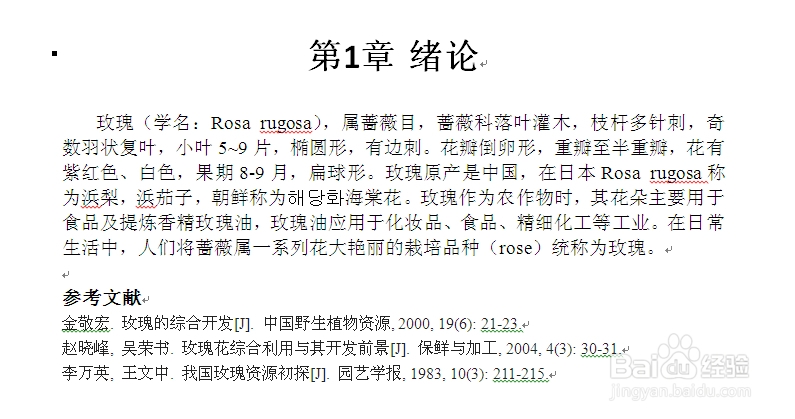
1、打开需要排版的论文;我们使用一篇参考文献尚未编号的论文为例,从头讲解引用的自动生成过程。

在Word中如何自动生成参考文献引用

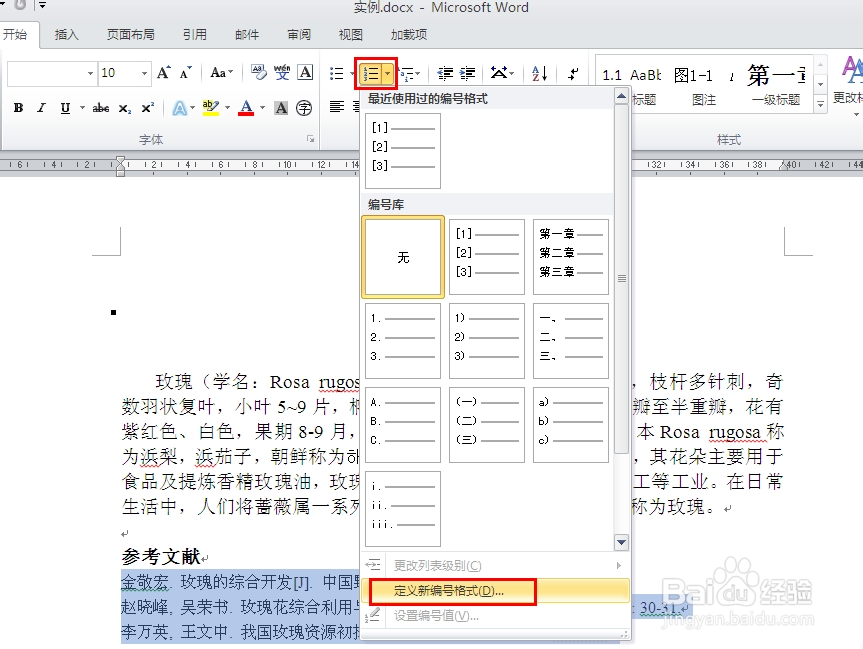
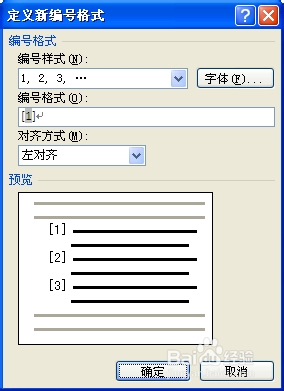
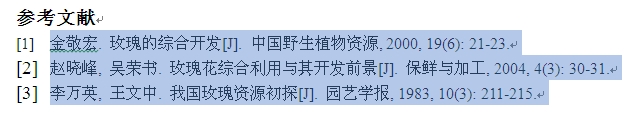
2、我们首先对参考文献进行编号,编号的详细过程如图中所示;

在Word中如何自动生成参考文献引用在Word中如何自动生成参考文献引用在Word中如何自动生成参考文献引用

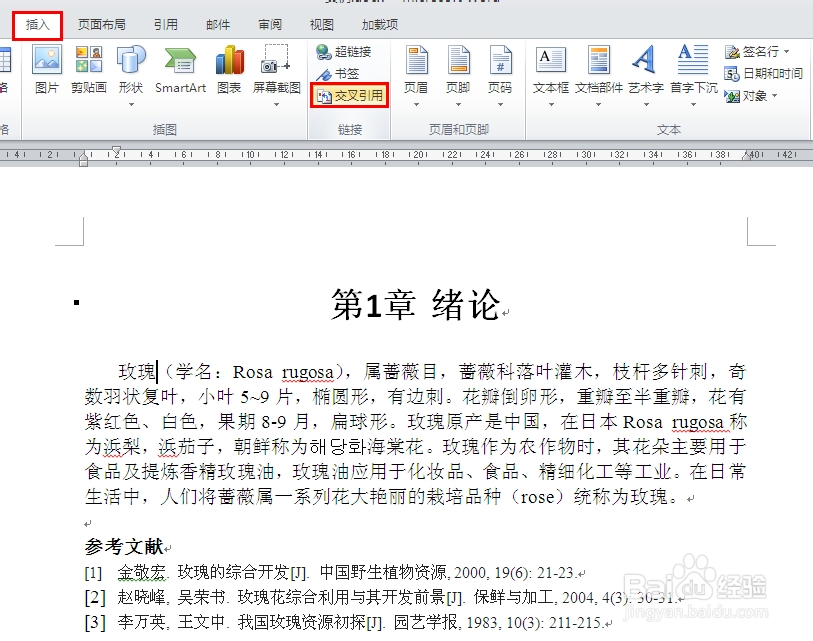
3、然后,我们将光标放到需要插入参考文献引用的位置,在Word的“插入”模块中选择“交叉引用”;
在Word中如何自动生成参考文献引用

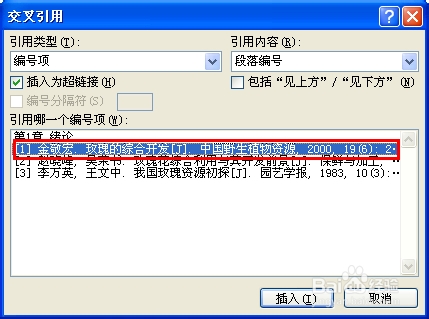
4、在弹出的对话框中,选择要引用的文献;备注:这里的“插入超链接”选项可以勾掉。

在Word中如何自动生成参考文献引用

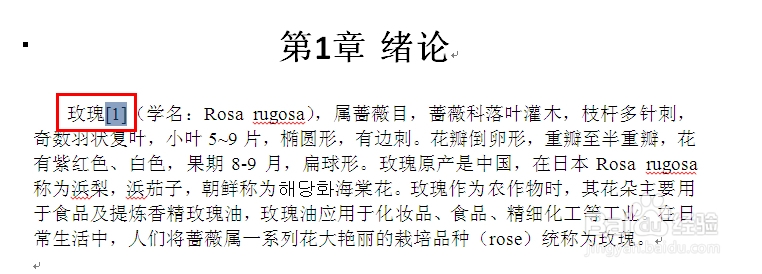
5、点击“插入”按钮,就可以该位置已经正确的插入了引用;

在Word中如何自动生成参考文献引用

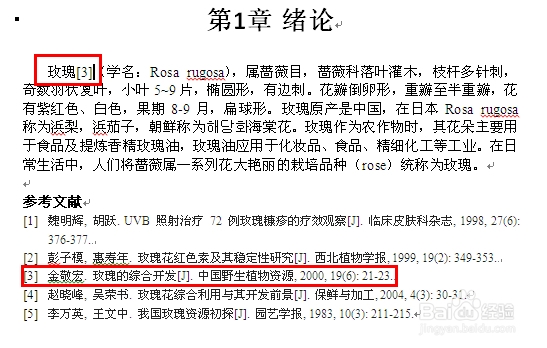
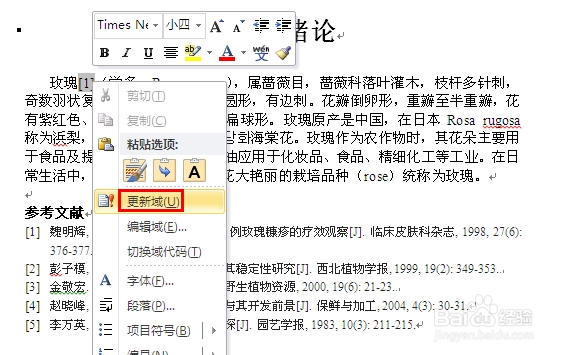
6、当我们的参考文献编号发生变化时,比如之前第一篇参考文献变成了第三篇,我们只需要选择文中之前插入的引用,点击右键,选择更新域,引用就会自动更新啦!
在Word中如何自动生成参考文献引用在Word中如何自动生成参考文献引用
  • word参考文献添加方括号
  • 参考文献怎么快速生成和引用
  • 参考文献怎么引用
  • 如何在论文中正确引用参考文献?
  • 参考文献怎么自动生成
  • 热门搜索
    快乐五一英语手抄报 我爱我家手抄报图片 防震减灾手抄报版面 新书推荐手抄报 五一英语手抄报 端午节手抄报文字内容 关于感恩老师的手抄报 手抄报关于读书 手抄报版面设计图简单的 抗美援朝70周年手抄报