电脑版美图秀秀怎么美化图片

 时间:2026-04-26 07:32:44

1、首先,在电脑桌面上找到美图秀秀软件,然后双击打开。如图所示。

电脑版美图秀秀怎么美化图片

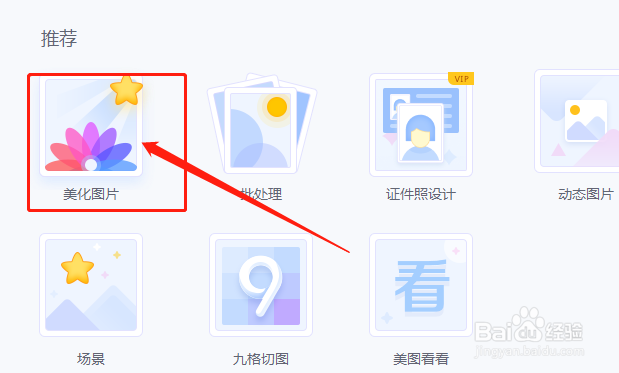
2、在美图秀秀的主页找到“美化图片”,如图所示。

电脑版美图秀秀怎么美化图片

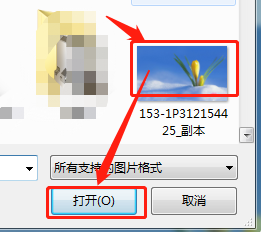
3、在右上角找到“打开”,选择一张需要美化的图片,点击“打开”。如图所示。

电脑版美图秀秀怎么美化图片

电脑版美图秀秀怎么美化图片

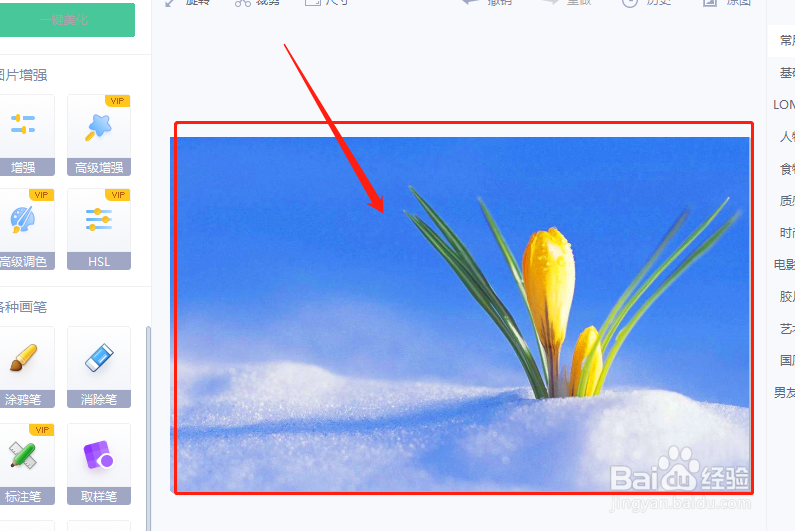
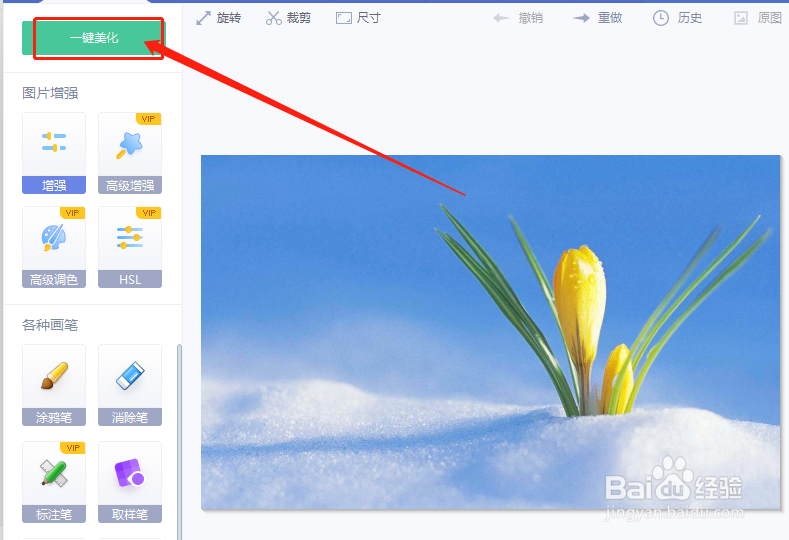
4、打开图片后,点击左上角的“一键美化”,就可以看到图片色彩上发生了变化,如图所示。
电脑版美图秀秀怎么美化图片

电脑版美图秀秀怎么美化图片

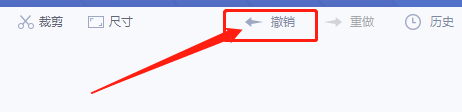
5、如果不喜欢这种色调,可以点击上方的“撤销”,如图所示。

电脑版美图秀秀怎么美化图片

6、在右侧工具栏中,选择一个自己认为合适的色调,点击一下,慢慢调整,调到自己喜欢的色调就可以了,如图所示。

电脑版美图秀秀怎么美化图片

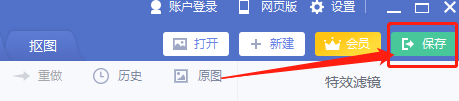
7、调整完后,点击右上角的“保存”,如图所示。

电脑版美图秀秀怎么美化图片

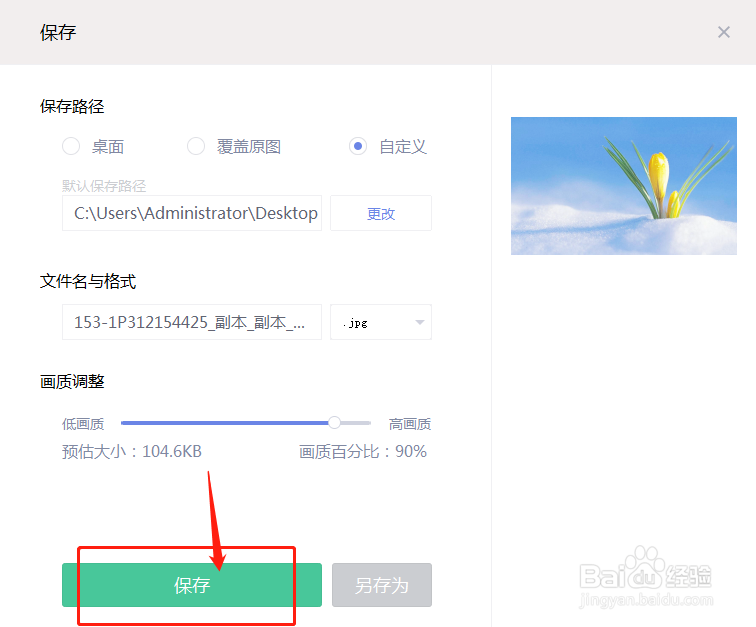
8、在“保存”页面,在“画质调整”上对图片的画质和大小进行调整,然后点击“保存”,如图所示。
电脑版美图秀秀怎么美化图片

  • 电脑版美图秀秀怎么抠图换背景
  • 电脑版美图秀秀怎么抠图
  • 美图秀秀怎样制作全屏海报背景
  • 如何在美图秀秀中添加背景
  • 美图秀秀怎么旋转文字
  • 热门搜索
    法律手抄报图片大全 法律手抄报的内容 法制漫画手抄报 关于手抄报的图画 建党95周年手抄报 趣味语文手抄报 关于百分数的手抄报 文字手抄报 英语手抄报黑白 我们爱科学手抄报