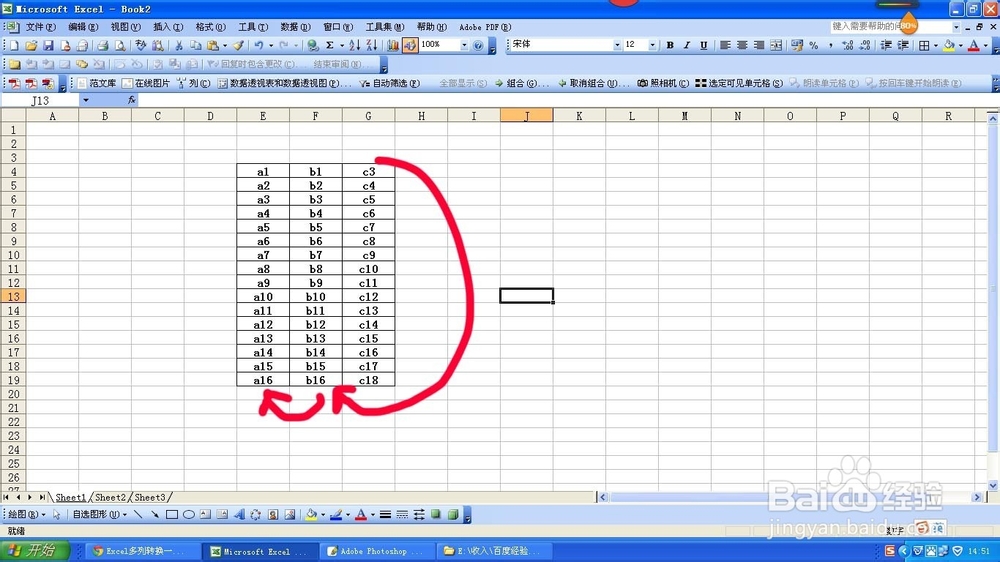
1、以下图为例,表中的三列,我们想按照顺序将b1列合并到a1列下面,将c3列再合并到B1列下面。
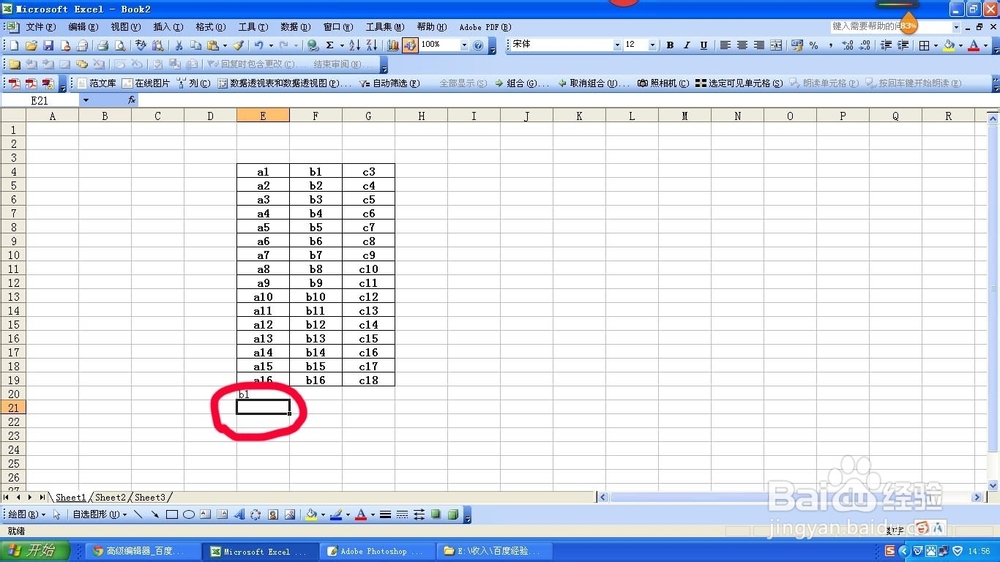
2、在E20列输入B1所在的单元格位置“F4”

3、点击回车后,B1就出现在a16下面。
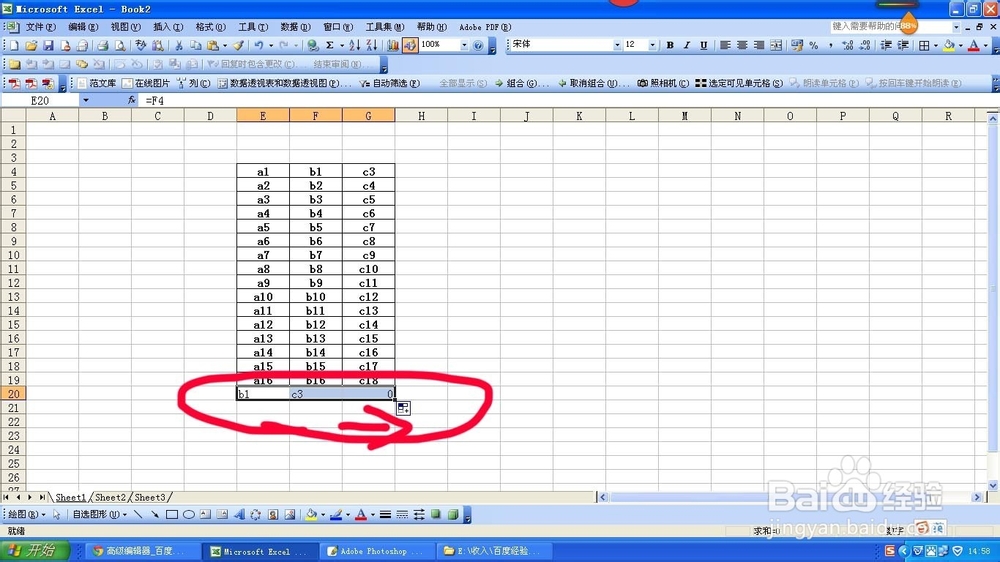
4、然后将鼠标移到B1单元格下,出现黑色十字后向右拖拽。
5、再向下拖拽至C18出现。
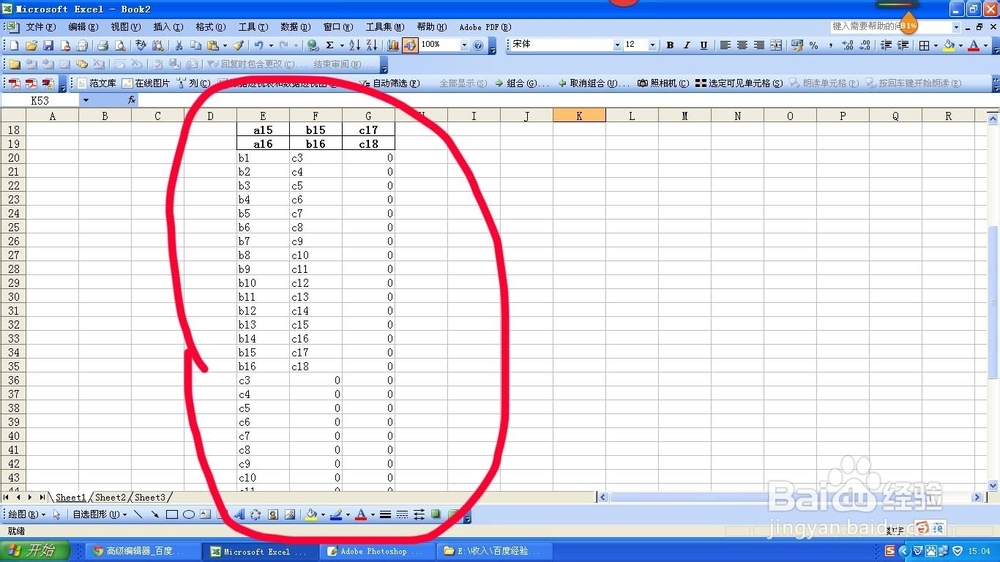
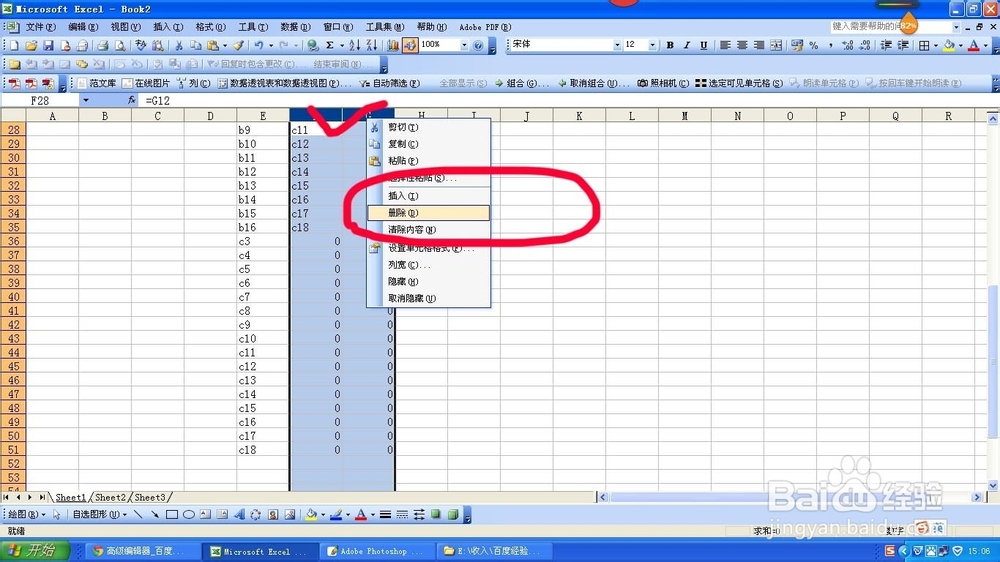
6、然后将F\G列都删除掉,这三列就按照预先的想法合并成一列了。
时间:2026-05-05 16:24:19
1、以下图为例,表中的三列,我们想按照顺序将b1列合并到a1列下面,将c3列再合并到B1列下面。
2、在E20列输入B1所在的单元格位置“F4”
3、点击回车后,B1就出现在a16下面。
4、然后将鼠标移到B1单元格下,出现黑色十字后向右拖拽。
5、再向下拖拽至C18出现。
6、然后将F\G列都删除掉,这三列就按照预先的想法合并成一列了。
