在CAD中如何画出漂亮的花朵

 时间:2026-02-16 07:24:50

1、打开CAD之后我们找到多边形选项,如图所示:

在CAD中如何画出漂亮的花朵

2、选择多边形之后我们在绘图区里画出一个正六边形,如图所示:

在CAD中如何画出漂亮的花朵

3、画好正六边形之后,我们选择直线命令,将六边形的上下两个顶点连接起来,如图所示:

在CAD中如何画出漂亮的花朵

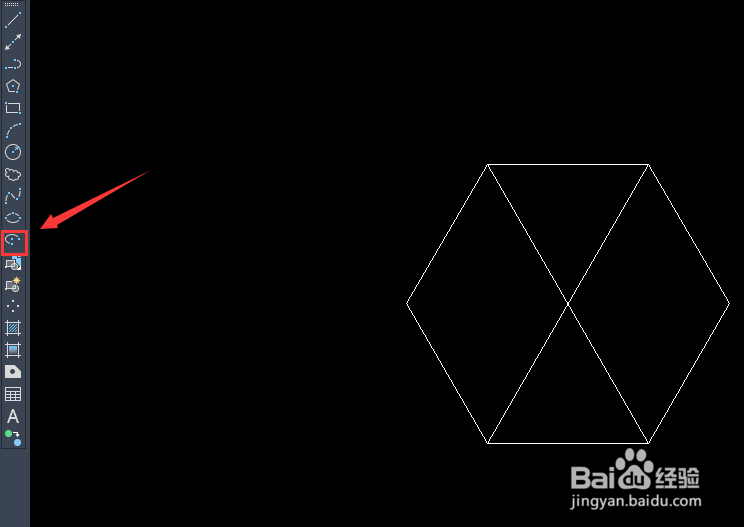
4、连接好对角线之后,再在左侧的工具箱内找到弧线选项,如图所示:

在CAD中如何画出漂亮的花朵

5、选择弧线选项,在下面的三角形内画出三条弧线,如图所示:

在CAD中如何画出漂亮的花朵

6、选择画好的弧线再在右侧找到阵列选项,如图所示:

在CAD中如何画出漂亮的花朵

7、在阵列选项,我们指定直线的交点为阵列的圆心,并输入阵列的数目为5,就得到阵列后的图形了,如图所示:
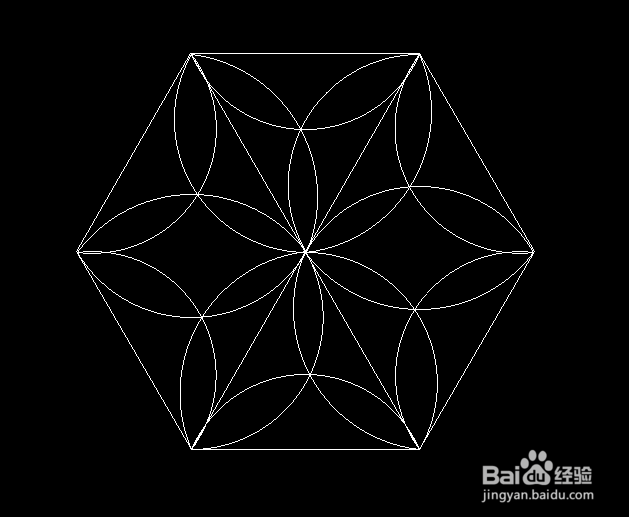
在CAD中如何画出漂亮的花朵

8、最后将外面的六边形删除掉,我们就得到了漂亮的花朵了,如图所示:

在CAD中如何画出漂亮的花朵

  • cad怎么画花朵形状的图案
  • cad圆角命令怎么用
  • 使用CAD如何画爱心
  • CAD软件中怎么画五角星
  • cad怎么画圆环
  • 热门搜索
    关于数学的手抄报 关于国庆节的手抄报 清明节手抄报内容文字 预防疾病手抄报 关于祖国的手抄报 重阳节手抄报简单又漂亮 防溺水手抄报简单 关于母亲节的手抄报 手抄报模版 致敬英雄手抄报图片