1、优先尝试电脑端设置,打开控制面板内的设备和打印机。

2、右击打印机图标打开打印首选项。

3、在首选项内打开纸张/质量的选项卡将纸张类型改到目前使用的纸张类型,若没有完全对应的则选择比较对应的纸张类型。
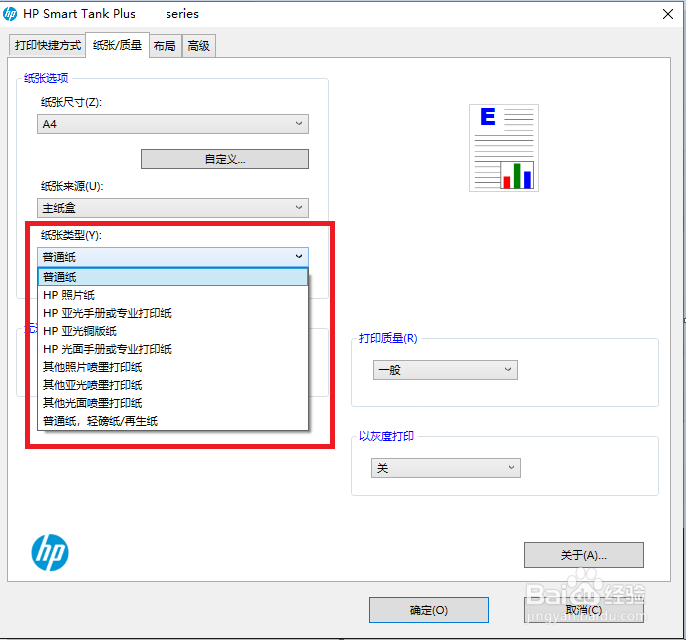
4、将打印质量选择到最佳。

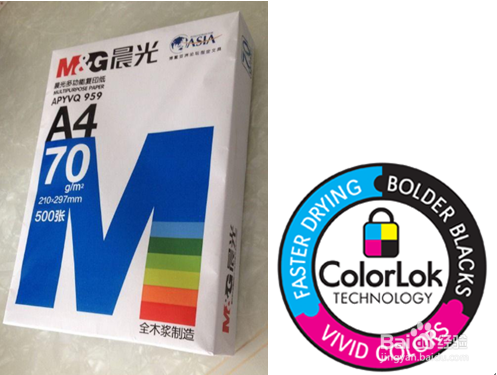
5、保存后再次尝试,若情况依旧,是HP的纸张的话建议联系服务站做检测,未使用或不方便购买HP纸张的话,可以购买其他品牌的纸张,最好是支持ColorLok®技术的纸张。使用过薄或过厚、质量较差的纸张都有可能引起进纸问题。
时间:2026-04-23 19:33:27
1、优先尝试电脑端设置,打开控制面板内的设备和打印机。
2、右击打印机图标打开打印首选项。
3、在首选项内打开纸张/质量的选项卡将纸张类型改到目前使用的纸张类型,若没有完全对应的则选择比较对应的纸张类型。
4、将打印质量选择到最佳。
5、保存后再次尝试,若情况依旧,是HP的纸张的话建议联系服务站做检测,未使用或不方便购买HP纸张的话,可以购买其他品牌的纸张,最好是支持ColorLok®技术的纸张。使用过薄或过厚、质量较差的纸张都有可能引起进纸问题。
