1、按“win+R”(注win键即指windows徽标键,该键的最明显的标识就是在键面上有个Windows的徽标),此时会弹出“运行”对话框,如下图所示。

2、在对话框的编辑栏里输入“Shutdown -s -t 600”(注:引号不输入,“-s”“-t”及“600”前面均有一个空格,其中的数字代表的是时间,单位为秒,如上600即代表10分钟),如下图所示。

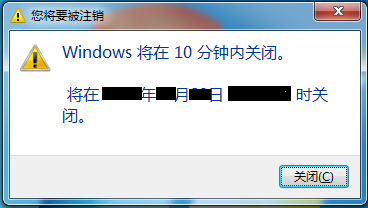
3、然后点击“确认”,完成设置。此时,系统会弹出系统提示对话框,提示系统将在10分钟内关闭,如下图所示。
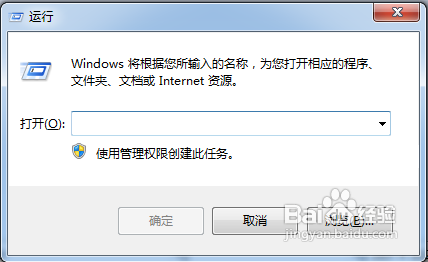
1、如上述步骤一,按“win+R”,打开运行对话框。如下图所示。

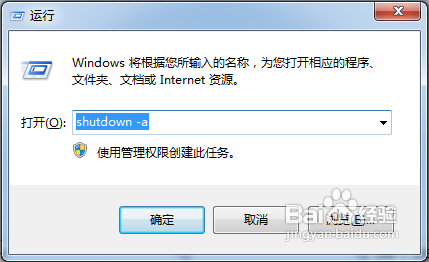
2、在对话框中输入“shutdown -a”,注:引号不输入。如下图所示。
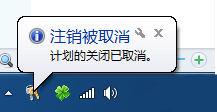
3、点击确定,在系统的右下方会提示定时关机取消,如下图所示。
1、按“win+R”,打开运行对话框。
2、在对话框中输入“at 22:00 shutdown -s”,(注:引号不输入。其中的“22:00”更改为你想要关机的具体时间)
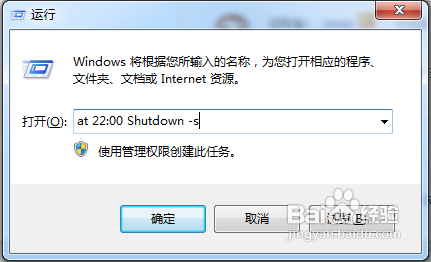
3、然后点击“确定”,然后会看到有一下黑色的系统命令运行框闪现一下消失,说明设置成功。
4、如果要取消设置,按上述的取消设置操作方法操作即可。
