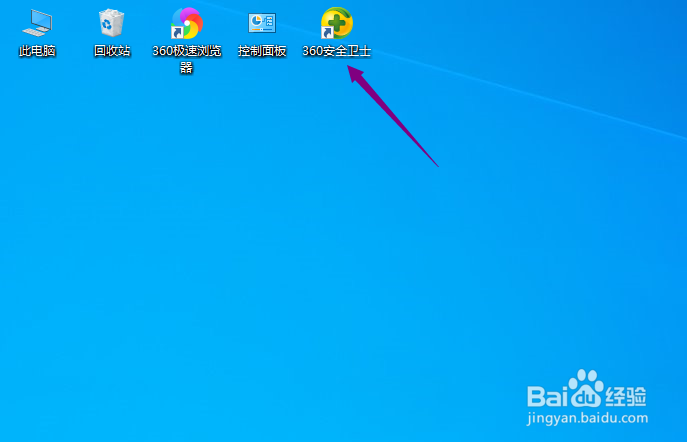
1、先打开电脑,双击桌面上的360安全卫士。
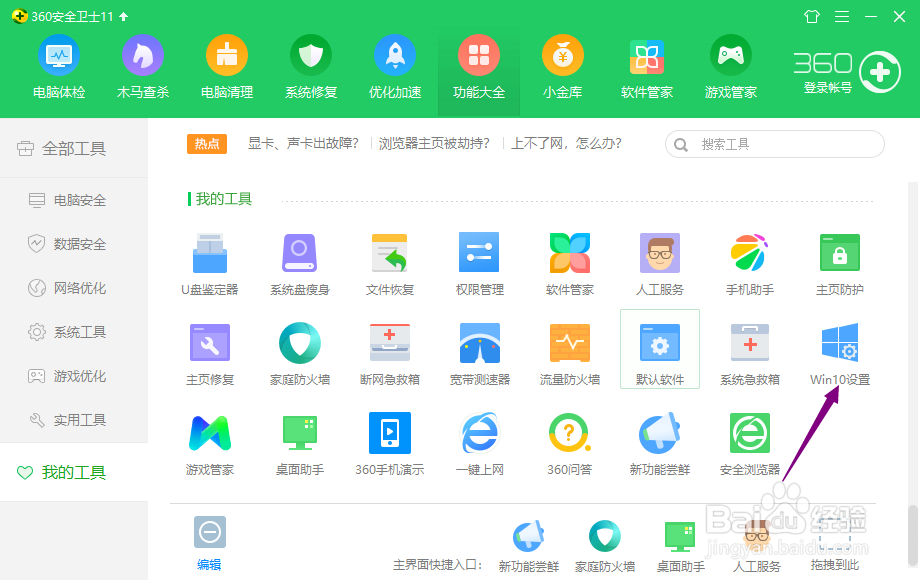
2、然后点击更多。

3、之后点击win10设置。
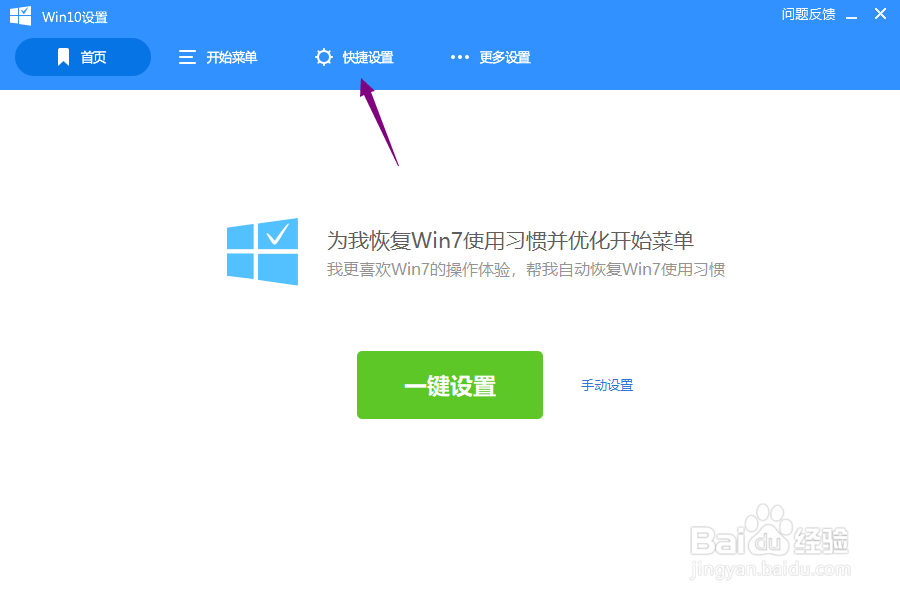
4、然后点击快捷设置。
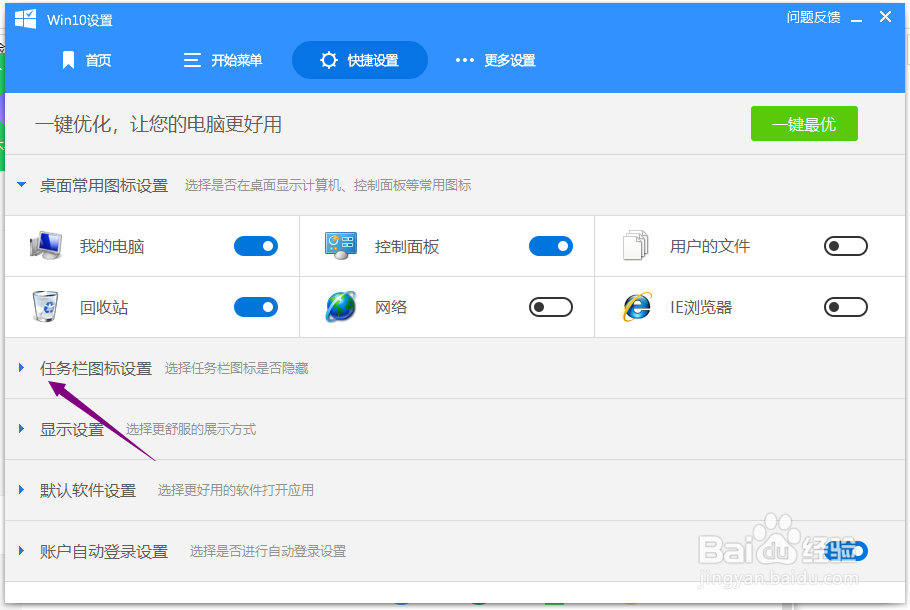
5、之后点击任务栏图标设置。
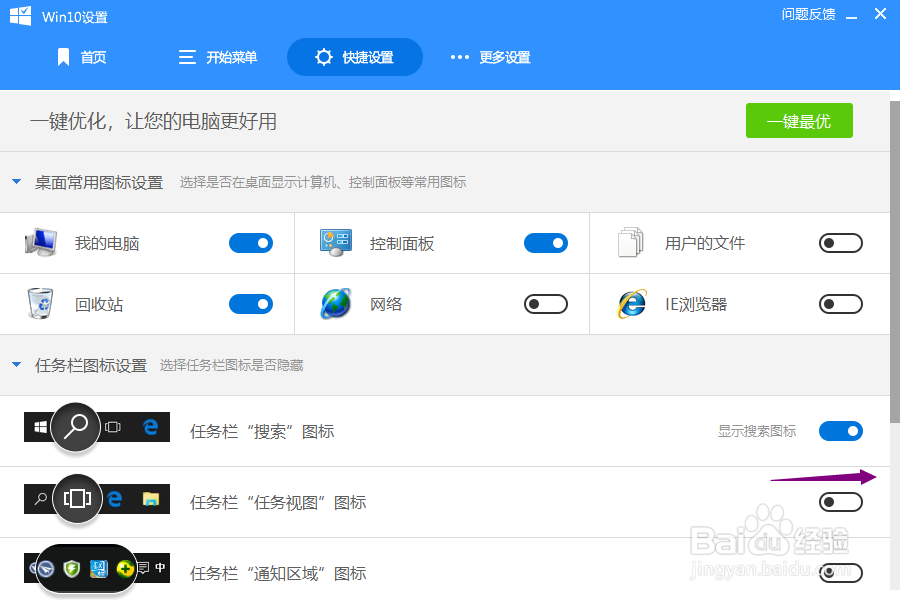
6、之后将任务栏任务视图图标的滑动按钮向右滑动。
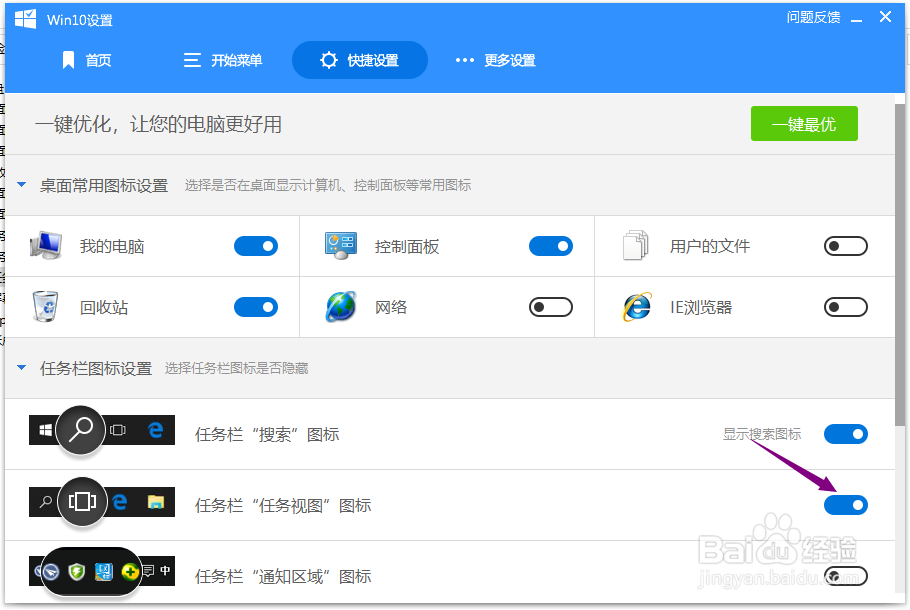
7、滑动完成后如图所示,这样便可恢复任务栏任务视图图标。
8、总结:
1、双击桌面上的360安全卫士。
2、点击更多。
3、点击win10设置。
4、点击快捷设置。
5、点击任务栏图标设置。
6、将任务栏任务视图图标的滑动按钮向右滑动。
7、这样便可恢复任务栏任务视图图标。
时间:2026-04-22 20:26:02
1、先打开电脑,双击桌面上的360安全卫士。
2、然后点击更多。
3、之后点击win10设置。
4、然后点击快捷设置。
5、之后点击任务栏图标设置。
6、之后将任务栏任务视图图标的滑动按钮向右滑动。
7、滑动完成后如图所示,这样便可恢复任务栏任务视图图标。
8、总结:
1、双击桌面上的360安全卫士。
2、点击更多。
3、点击win10设置。
4、点击快捷设置。
5、点击任务栏图标设置。
6、将任务栏任务视图图标的滑动按钮向右滑动。
7、这样便可恢复任务栏任务视图图标。
