PS中如何使用图章工具进行磨皮

 时间:2024-10-14 01:00:05

1、用ps打开你想要进行修正的照片

PS中如何使用图章工具进行磨皮

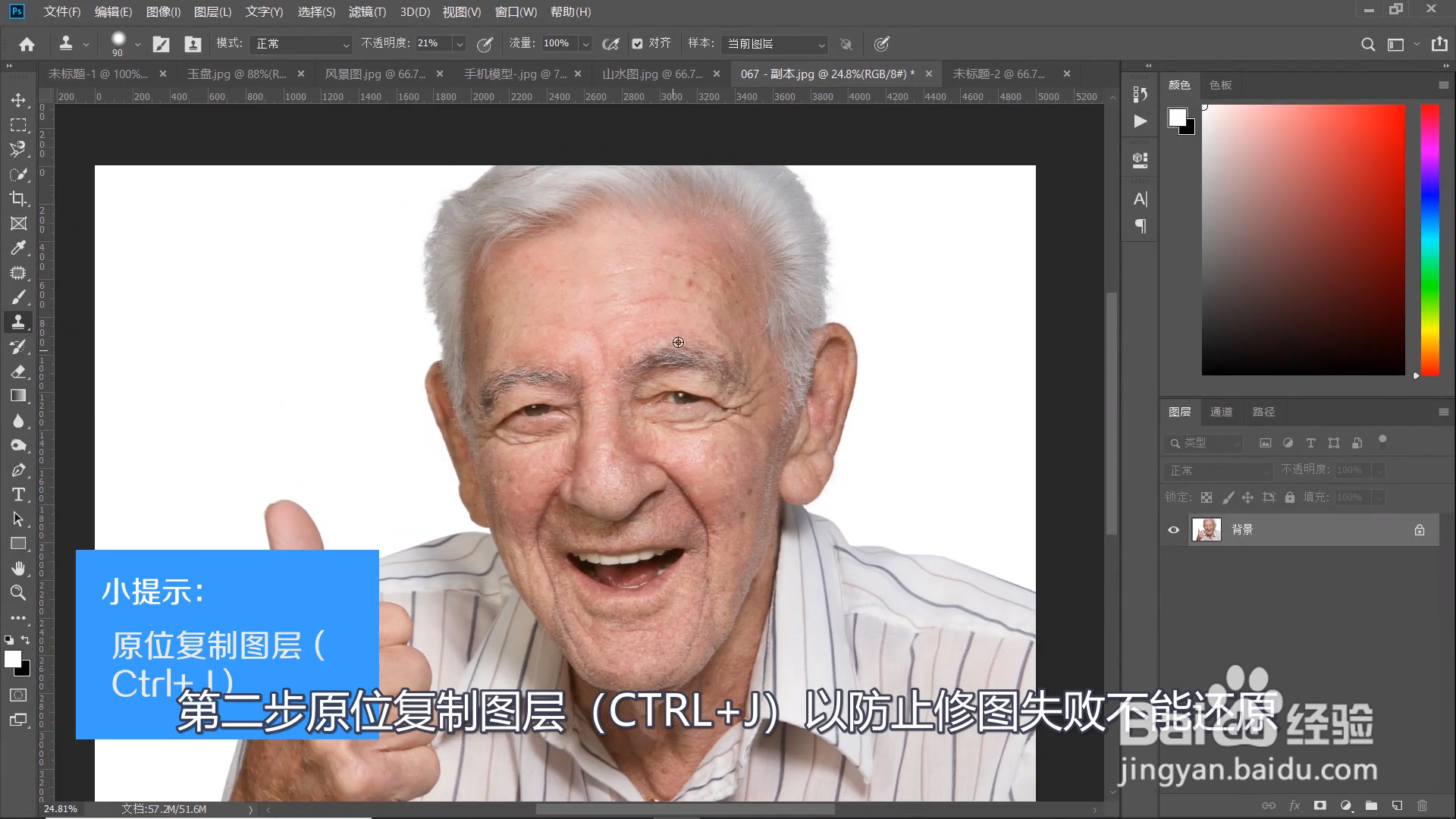
2、原位复制图层(Ctrl+J)以防止修图失败不能还原

PS中如何使用图章工具进行磨皮

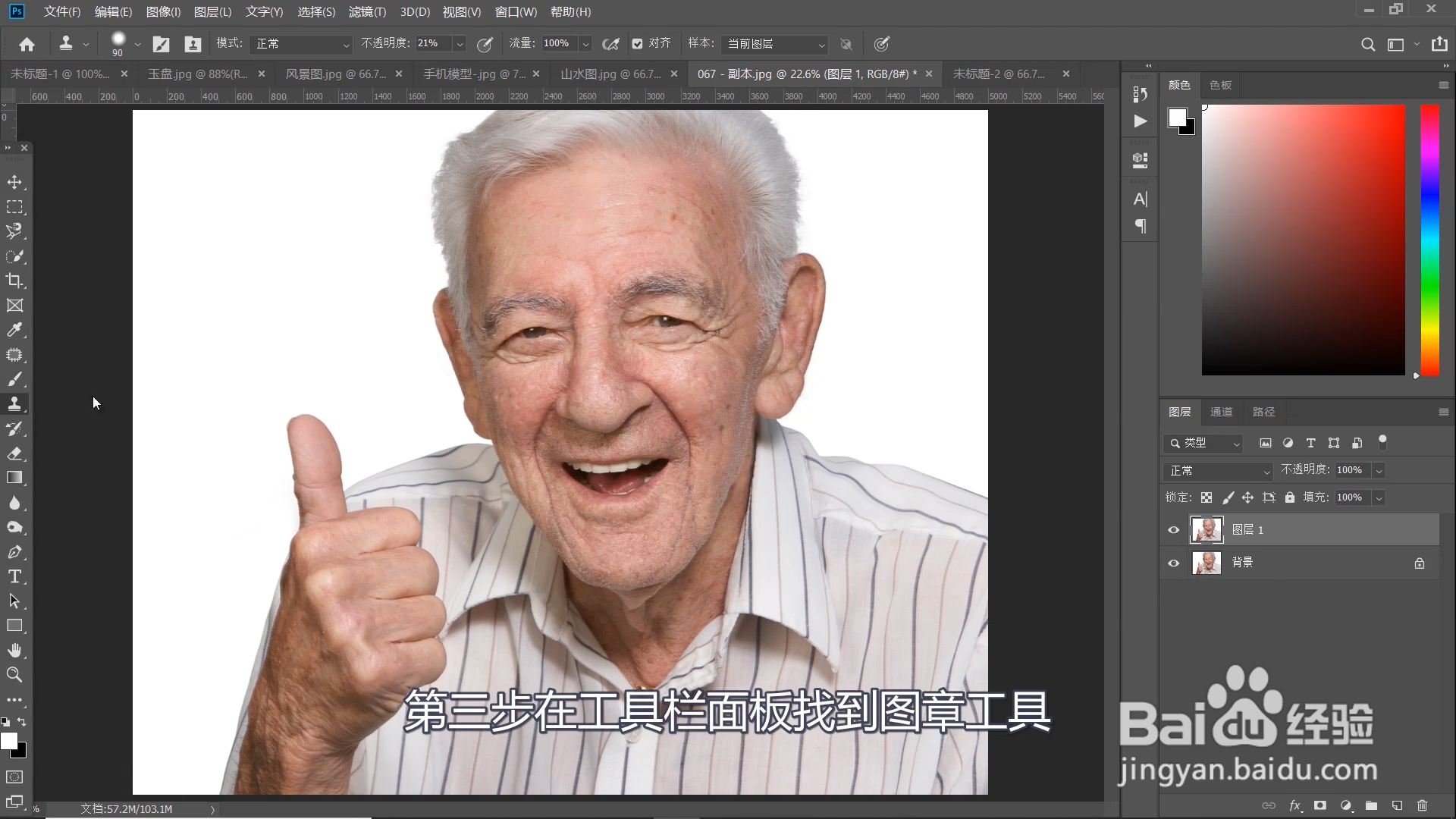
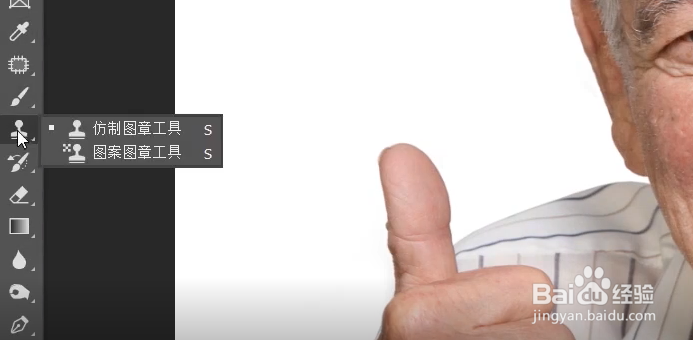
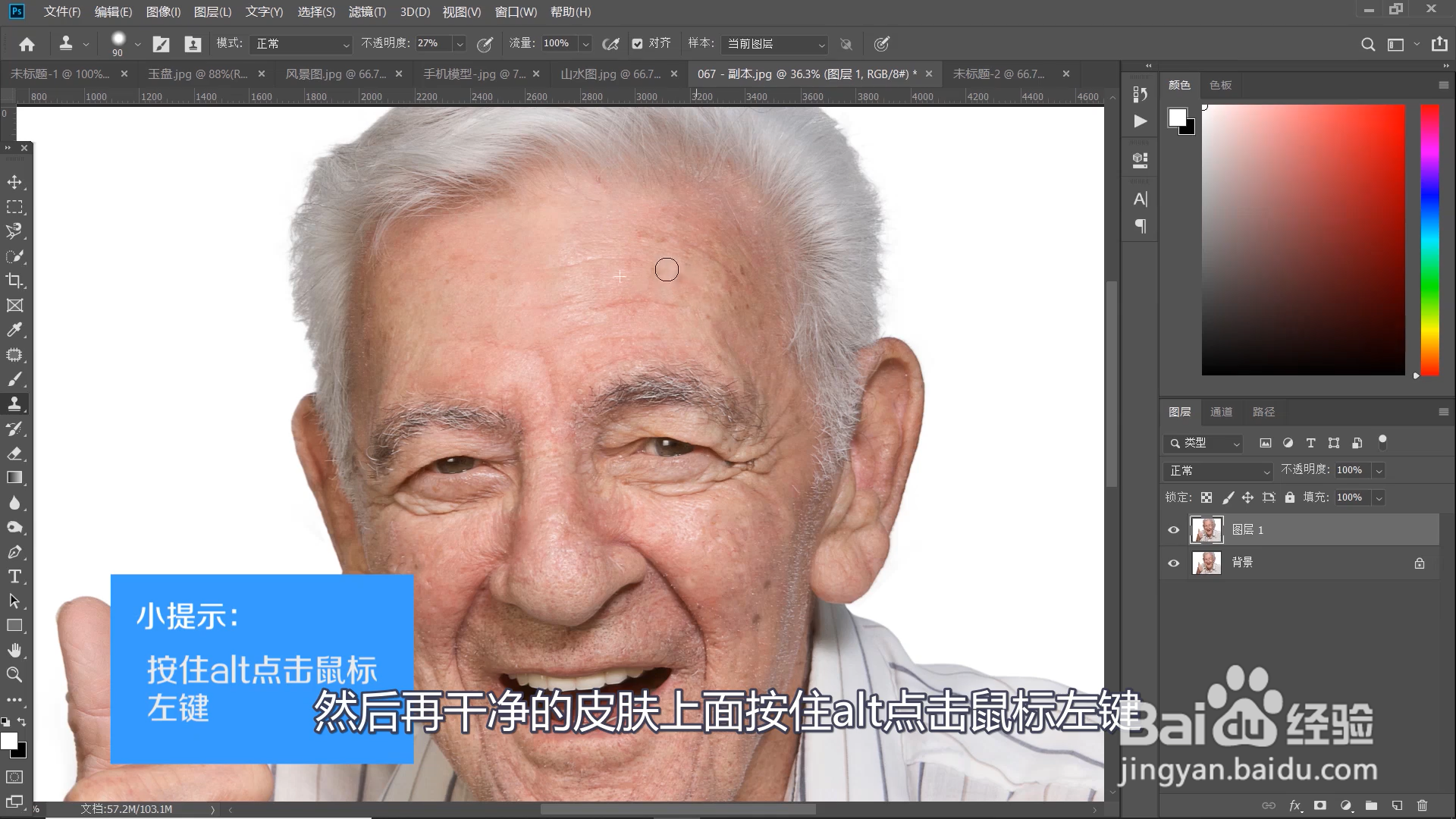
3、在工具栏面板找到图章工具

PS中如何使用图章工具进行磨皮PS中如何使用图章工具进行磨皮

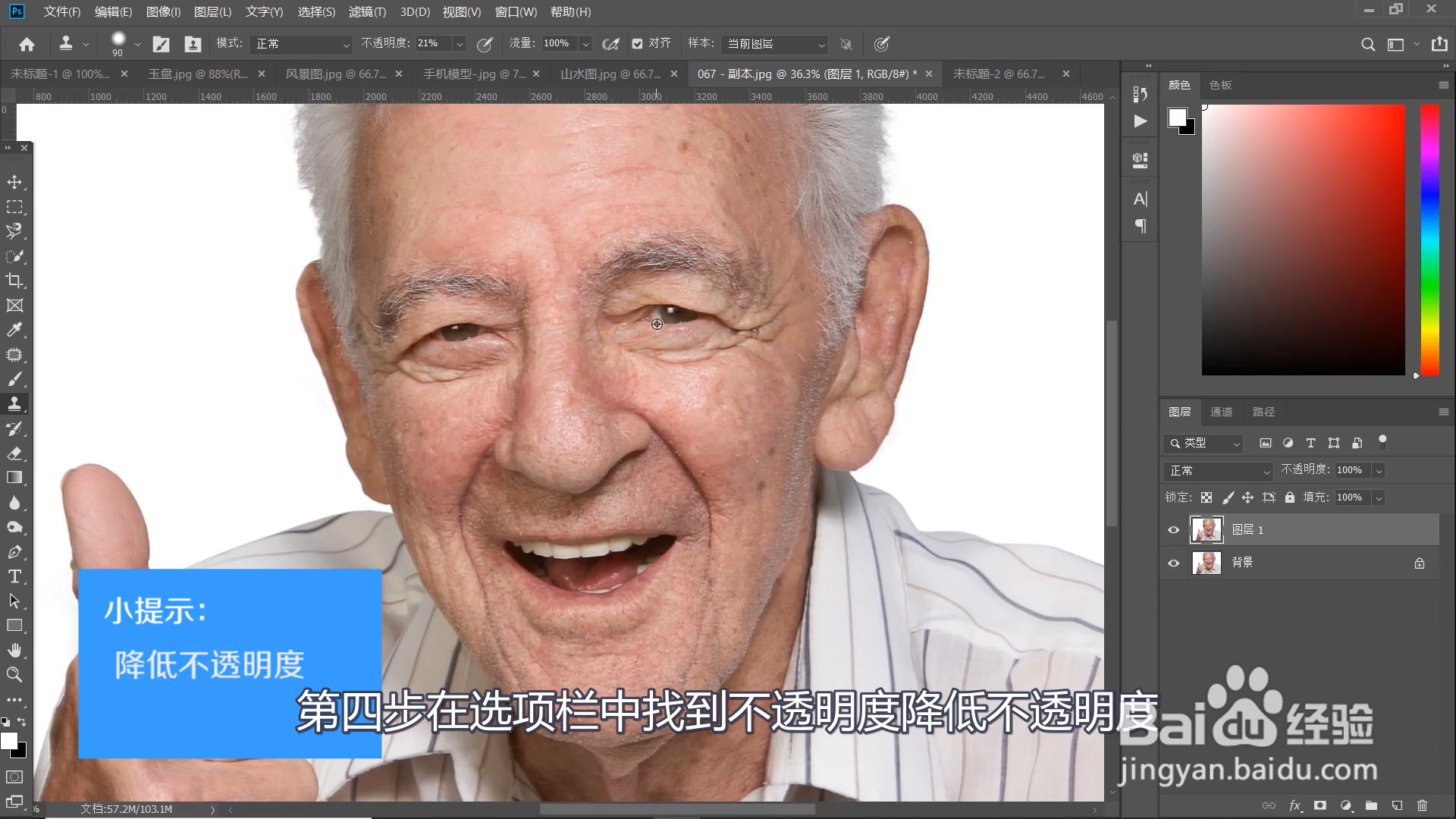
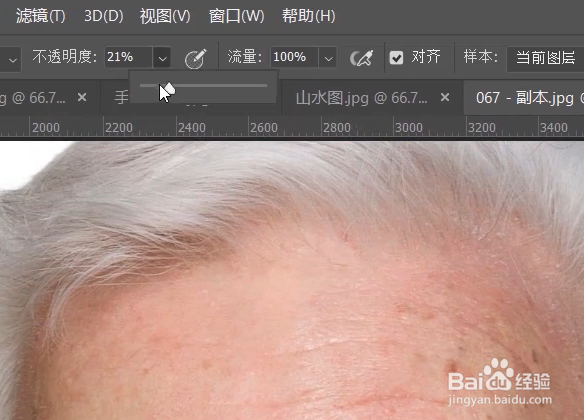
4、第四步在选项栏中找到不透明度降低不透明度大概是20--30左右

PS中如何使用图章工具进行磨皮PS中如何使用图章工具进行磨皮

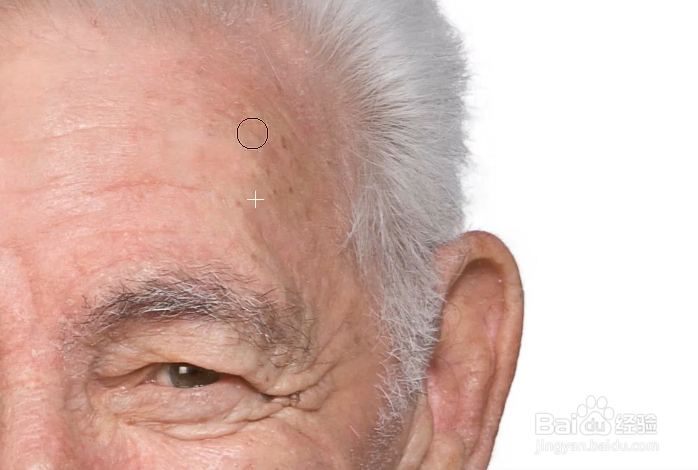
5、选取大小合适的笔刷然后再干净的皮肤上面按住alt点击鼠标左键然后覆盖至有瑕疵的皮肤上

PS中如何使用图章工具进行磨皮PS中如何使用图章工具进行磨皮

6、最后多次重复操作如果磨皮过后感觉磨联羧讳奁皮力度有些过大那么就降低一些涂层的透明度这样效果就会明显然后达到人物磨皮的效果又不会破坏图层

7、总结:第一步第一步用ps龅歧仲半打开你想要进行修正的照片第二步原位复制图层(CTRL+J)以防止修图失败不能还原第三步在工具栏面板找到图章工具第四步在选项栏中找到不透明度降低不透明度第五步选区大小合适的笔刷然后再干净的皮肤上面按住alt点击鼠标左键然后覆盖至有瑕疵的皮肤上第六步多次重复操作

  • Photoshop如何将人物皮肤变得光滑细腻?
  • ps怎么磨皮美白人脸
  • Photoshop怎么磨皮?
  • photoshop如何磨皮
  • PS实用案例:给人像照片进行磨皮的方法
  • 热门搜索
    七十周年手抄报 安全伴我行手抄报内容 祖国在我心中手抄报资料 诚实守信手抄报图片 普法知识手抄报 五一劳动节手抄报简单 讲普通话 写规范字手抄报 法律小知识手抄报 文明礼仪手抄报花边 关于感恩老师的手抄报