PPT演示文档如何插入基本蛇形流程

 时间:2026-02-14 01:27:40

1、打开PPT演示文档

PPT演示文档如何插入基本蛇形流程

2、点击“插入”菜单。

PPT演示文档如何插入基本蛇形流程

3、点击“SmartArt”菜单。

PPT演示文档如何插入基本蛇形流程

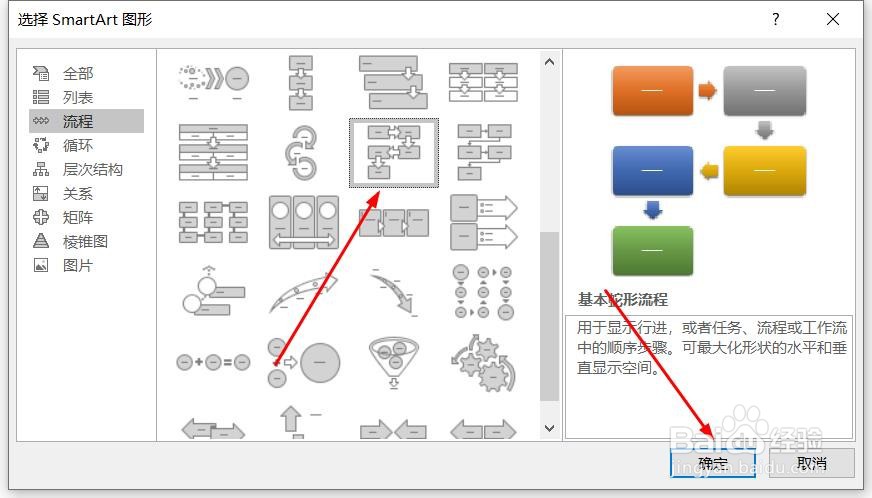
4、点击“基本蛇形流程”,然后点击“确定”

PPT演示文档如何插入基本蛇形流程

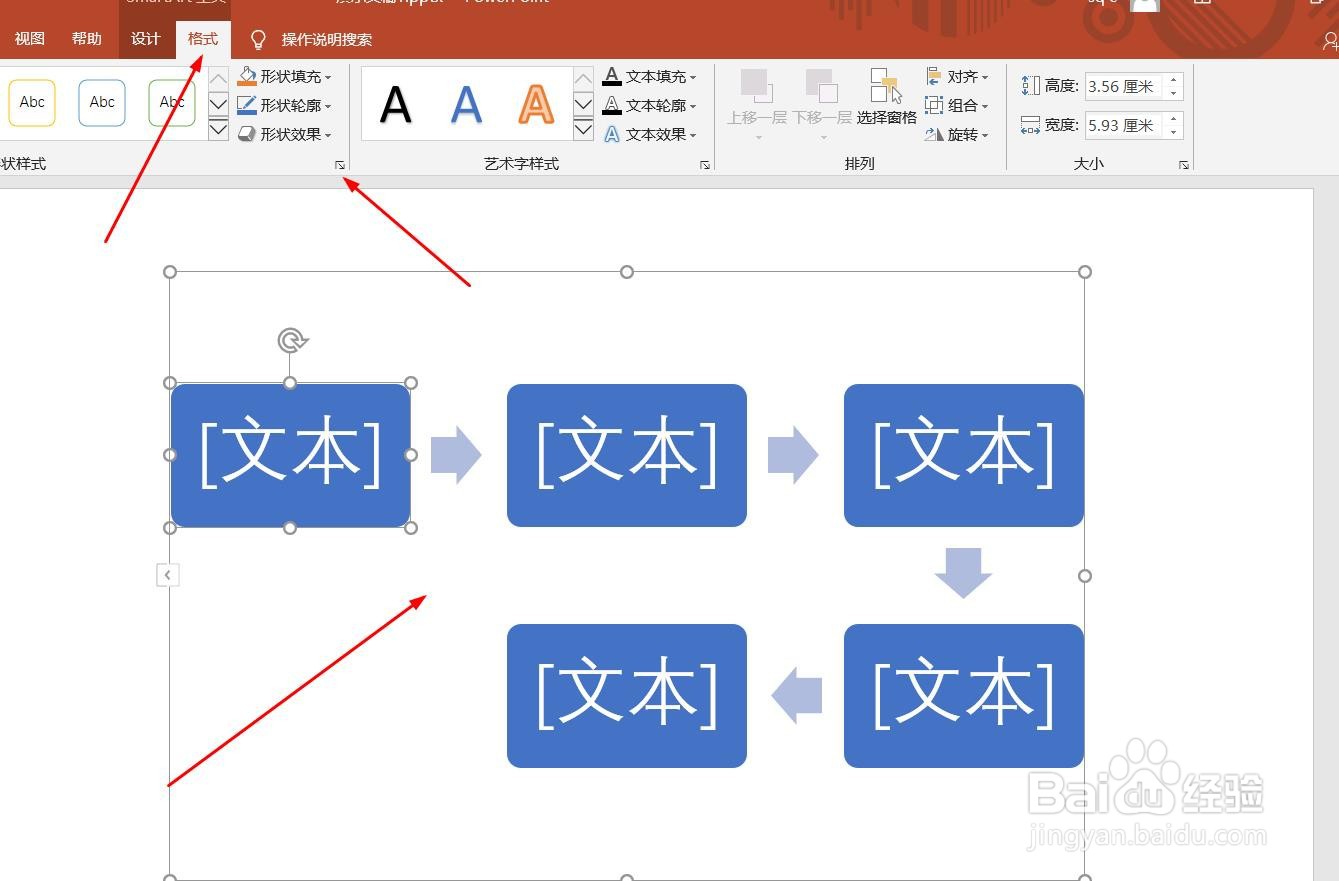
5、点击鼠标左键不放画线,插入基本蛇形流程成功,选中插入对象,点击“格式”,并点击“形式样式”

PPT演示文档如何插入基本蛇形流程

6、点击“填充与线条”图标,修改对象样式。

PPT演示文档如何插入基本蛇形流程

7、点击“效果”图标,修改对象展示效果。

PPT演示文档如何插入基本蛇形流程

8、点击“大小与属性”图标,修改对象属性。

PPT演示文档如何插入基本蛇形流程

1、1、打开PPT演示文档。

2、点击“插入”菜单。

3、点击“SmartArt”菜单。

4、点击“基本蛇形流程”,然后点击“确定”。
5、点击鼠标左键不放画线,插入基本蛇形流程成功,选中插入对象,点击“格式”,并点击“形式样式”。
6、点击“填充与线条”图标,修改对象样式。

7、点击“效果”图标,修改对象展示效果。

8、点击“大小与属性”图标,修改对象属性。

  • Excel的条件格式如何设置
  • ppt怎么更改主题
  • Excel条件格式怎么用
  • excel分类汇总的使用方法!
  • 如何使用Excel条件格式?
  • 热门搜索
    生活中的数学手抄报 交通安全手抄报题目 法制漫画手抄报 生物手抄报内容 年俗年韵年文化手抄报 圣诞节英语手抄报内容 环保节约手抄报 诗情画意手抄报 快乐读书手抄报内容 三节手抄报