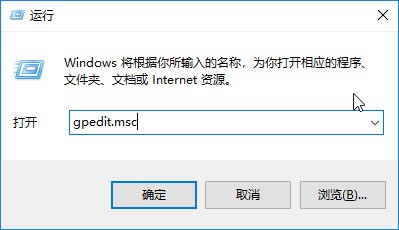
1、打开"运行"对话框。

2、执行"gpedit.msc"指令。
3、打开"本地组策略编辑器"。
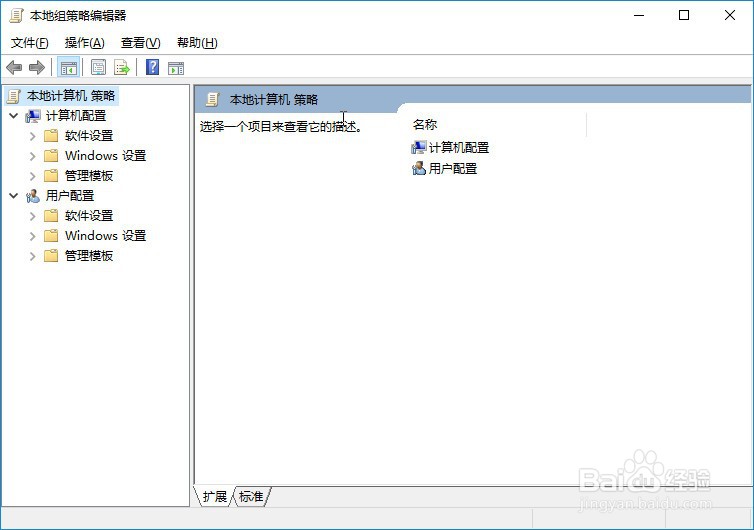
4、依次展开"计算机配置"->"管理模板"->"Windows组件"->"Windows Defender 安全中心"->"防火墙和网络防护"的树节点。
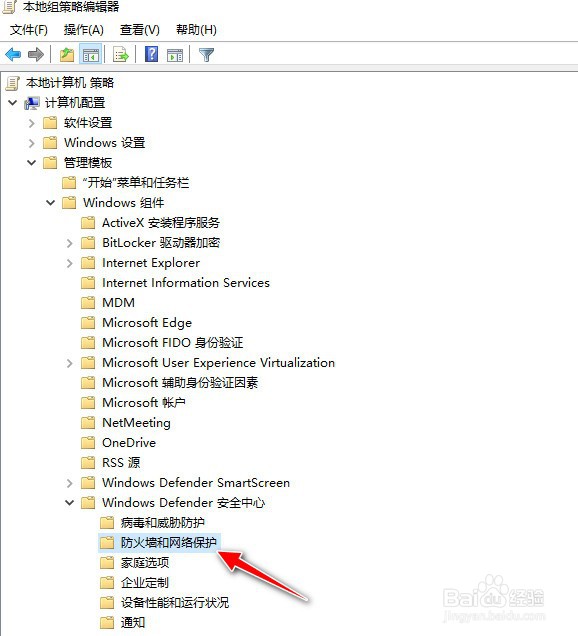
5、默认情况下,"防火墙和网络防护"状态是"未配置"的。
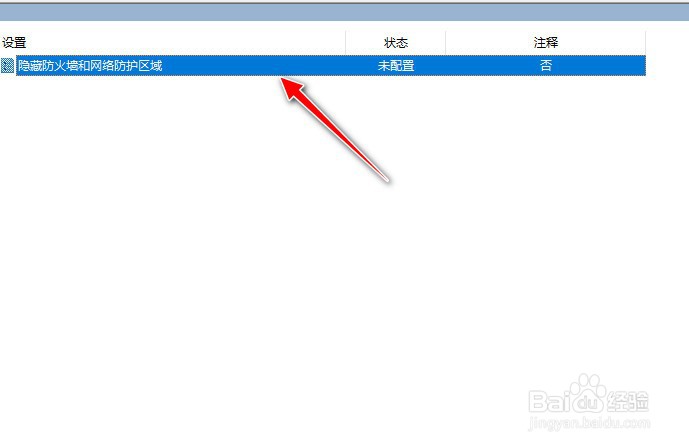
6、鼠标双击该栏进入编辑模式,将其状态更改成"已启用"状态,最后点击"应用"按钮生效。

1、打开"运行"对话框。
2、执行"gpedit.msc"指令。
3、打开"本地组策略编辑器"。
4、依次展开"计算机配置"->"管理模板"->"Windows组件"->"Windows Defender 安全中心"->"防火墙和网络防护"的树节点。
5、默认情况下,"防火墙和网络防护"状态是"未配置"的。
6、鼠标双击该栏进入编辑模式,将其状态更改成"已启用"状态,最后点击"应用"按钮生效。
