如何在Mac上启用iMessage

 时间:2026-05-07 06:35:14

1、打开一个新的Finder窗口。 该图标类似于Mac扩展坞最左侧的蓝色和白色笑脸。

如何在Mac上启用iMessage

2、单击“ 应用程序”。在Finder窗口的左列中。

如何在Mac上启用iMessage

3、点击“消息”应用。 这是一个蓝色和白色气泡的应用程序。这将打开“消息”应用程序。

如何在Mac上启用iMessage

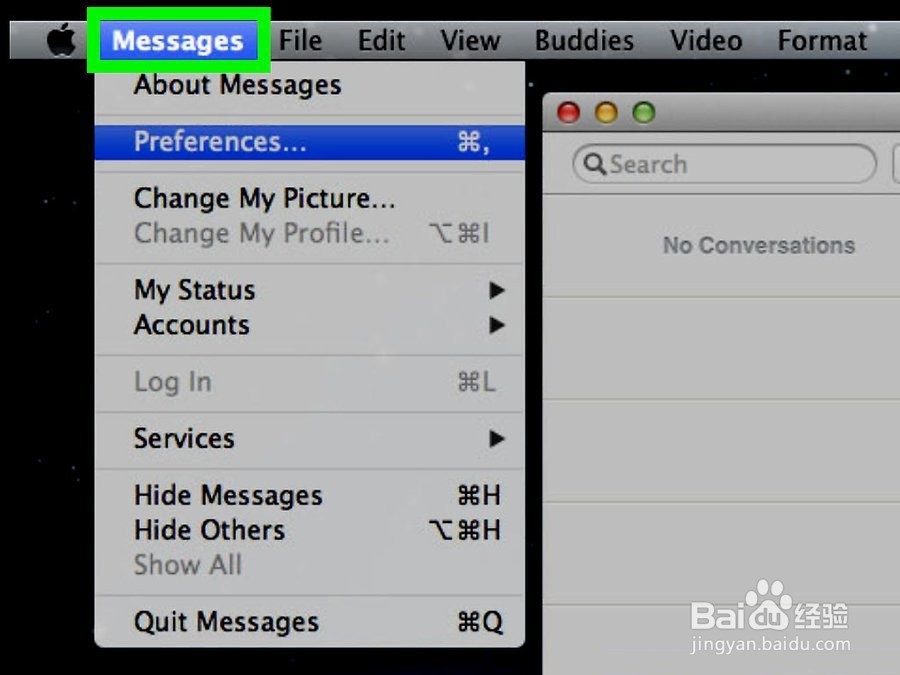
4、单击消息。在顶部的菜单栏中。

如何在Mac上启用iMessage

5、单击首选项。 这是下拉菜单中的第二个选项。

如何在Mac上启用iMessage

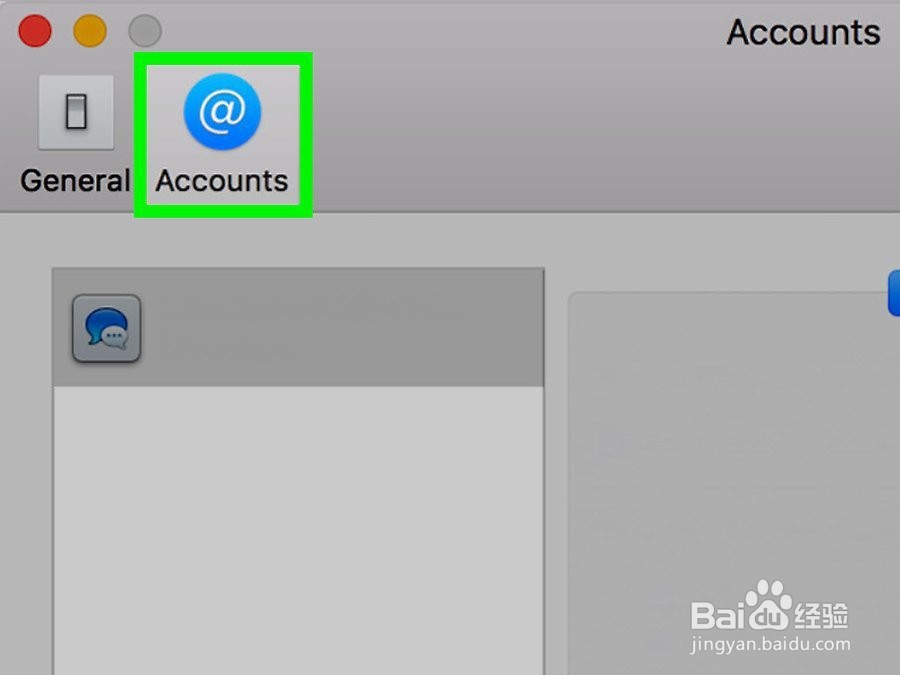
6、点击帐户。它是带有白色“ @”符号的蓝色图标。

如何在Mac上启用iMessage

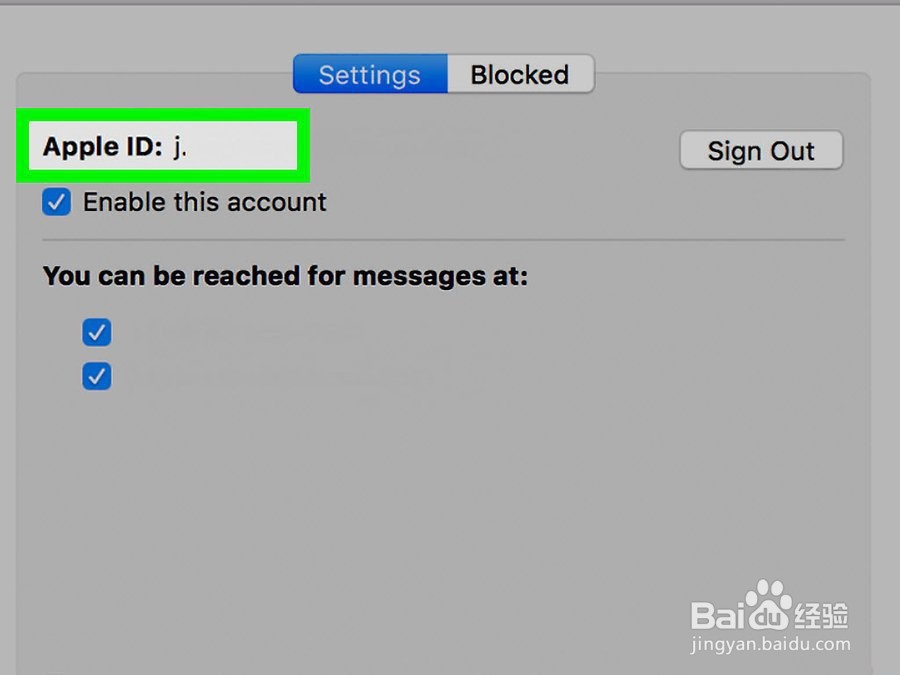
7、单击您要用于iMessage的帐户。单击左列中列出的帐户以将其选中。

如何在Mac上启用iMessage

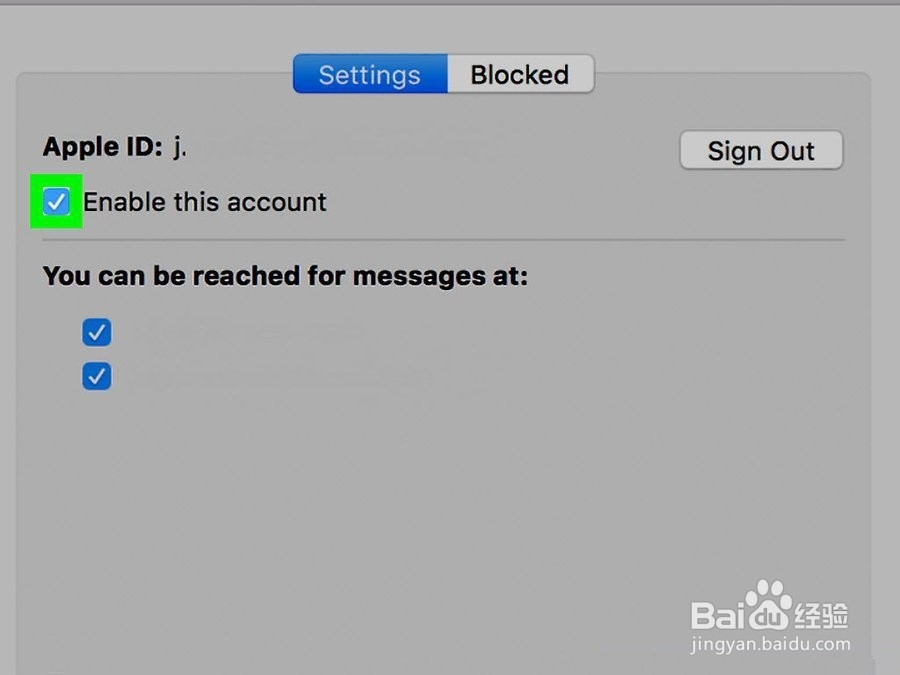
8、单击“启用此帐户”复选框,以在Mac上打开iMessage。

如果左列中没有列出Apple ID,请单击底部的“ +”按钮,然后输入您的iMessage帐户的电子邮件地址和密码。
如何在Mac上启用iMessage

  • 如何在mac上使用iMessage发送信息
  • Mac卸载不了软件怎么办?
  • 苹果电脑的访达是做什么用的
  • 苹果电脑MacBook磁盘存储的照片和影音怎么删除
  • Mac如何停止使用iCloud照片库
  • 热门搜索
    关于水资源的手抄报 关于爱鸟护鸟的手抄报 未来的学校手抄报 黑白手抄报图片 与文明同行手抄报 初中英语手抄报内容 防治结核病手抄报 安全乘车手抄报 廉洁诚信手抄报 走进西部的手抄报