如何一招快速同时对行与列进行求和统计

 时间:2026-02-15 07:23:32

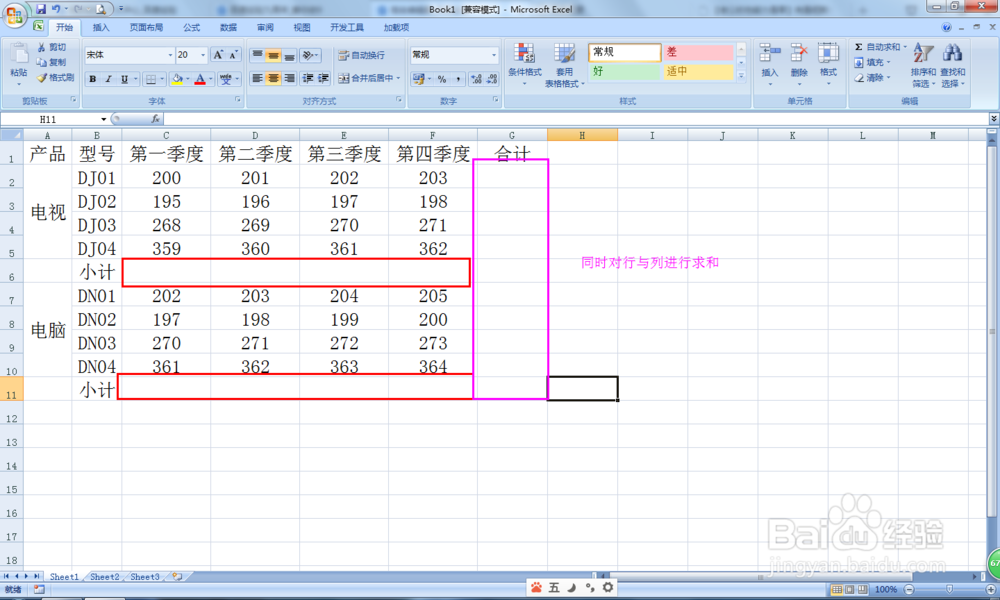
1、实例说明:如图需要在“小计”那一行统计每个季度的总数,同时也需要在合计那一列统计每个型号的销售总和。
如何一招快速同时对行与列进行求和统计

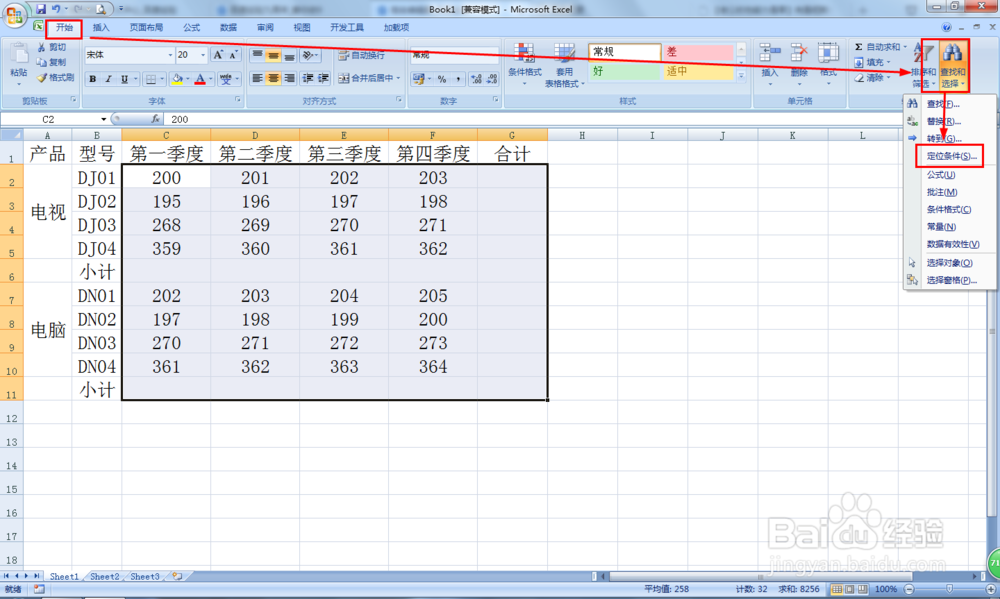
2、首先按住鼠标选择C2:G11的数据范围,就是选择所有要求和的数据范围。

如何一招快速同时对行与列进行求和统计

3、接着点击开始——查找和选择——点击选择:定位条件。

如何一招快速同时对行与列进行求和统计

4、接下来在弹出的定位条件对话框中点击选择:空值——然后点击确定,就全部选择要求和的单元格了。

如何一招快速同时对行与列进行求和统计

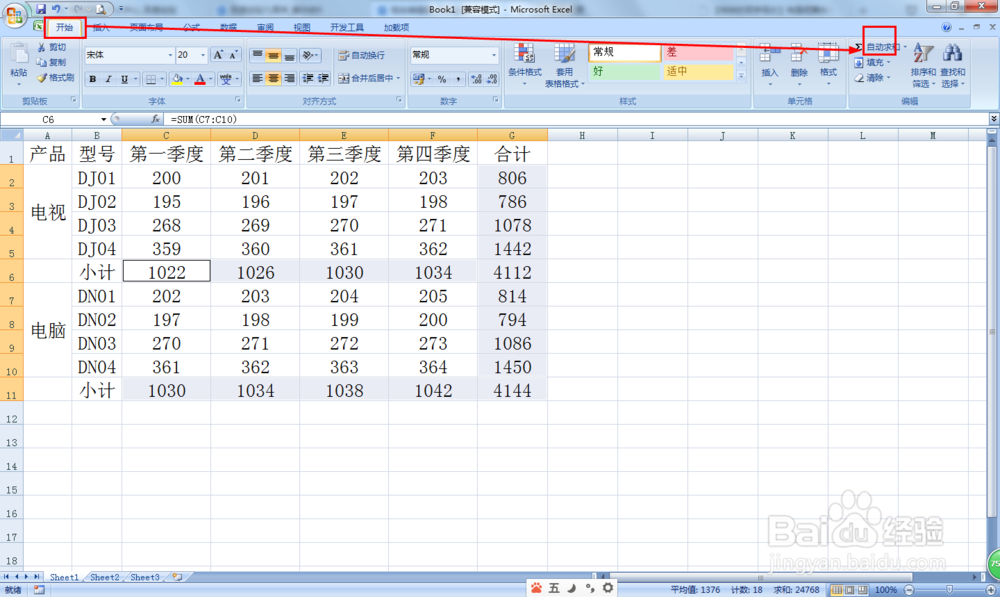
5、最后点击开始——在编辑框那里点击:自动求和。Tips:也可以同时按下Alt+=快速求和。
如何一招快速同时对行与列进行求和统计

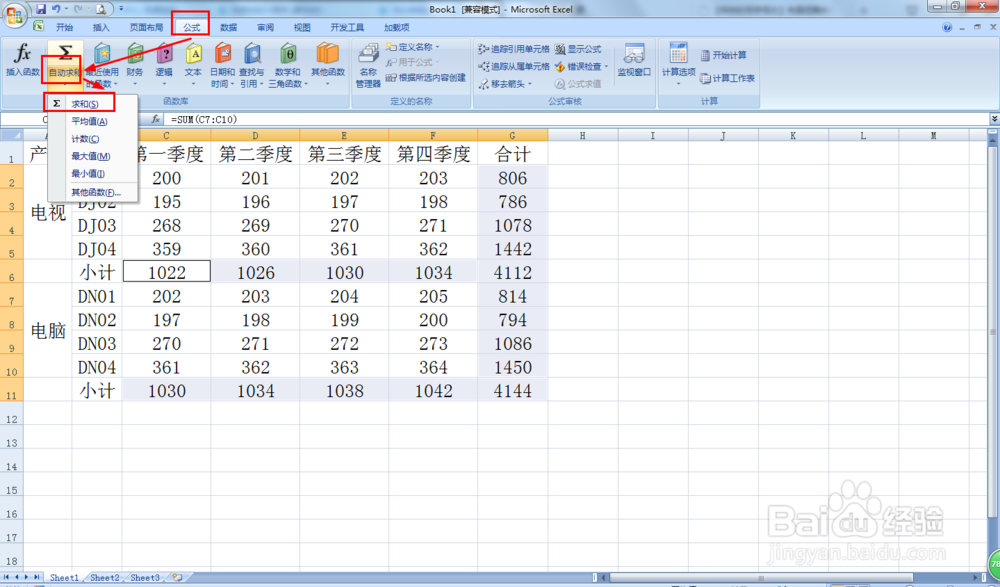
6、Tips:还可以通过点击菜单上的公式——点击自动求和——求和。

如何一招快速同时对行与列进行求和统计

1、如何一招快速同时对行与列进行求和统计:

(1)说明多行与一列需要同时求和;

(2)选择数据范围;

(3)在查找和选择那里打开定位条件;

(4)定位空值;

(5)点击自动求和;

(6)可以通过点击菜单上的公式——点击自动求和——求和。

  • 多行多列条件求和的巧妙方法
  • excel表格中怎么对文本算式进行计算
  • excel2007只复制数字的操作方法
  • Excel中如何突出显示数值小于某个值的单元格
  • excle快速求和技巧--多行多列分别求和
  • 热门搜索
    二年级的手抄报 关于的手抄报图片 好人好事手抄报 有关英语的手抄报 向国旗敬礼手抄报图片 关于小动物的手抄报 历史手抄报图片大全 手抄报简单 中华文化手抄报 语文手抄报内容大全