1、将图片打开之后,点击右侧工具栏,选择——多边形套索工具。

2、之后我们用套索工具勾选出一个选区。
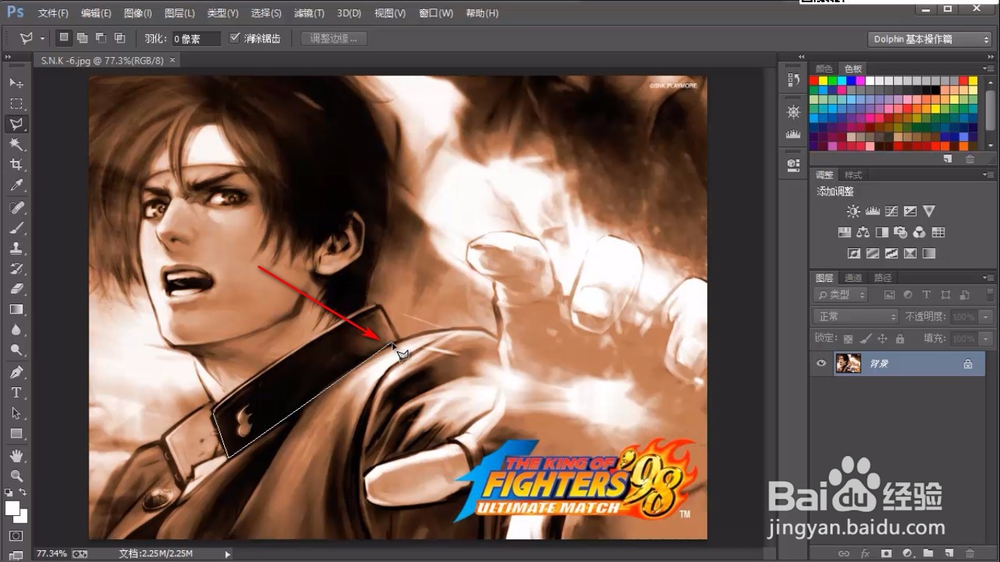

3、选区选好之后,点击上方的编辑选项卡——填充按钮。

4、弹出填充的设置对话框,点击内容的下拉菜单——颜色。

5、打开颜色的选项,然后鼠标离开颜色界面变为吸管工具,取一个图像上的颜色,点击确定。

6、回到设置菜单,点击混合模式的下拉菜单——颜色。

7、就可以看到之前做好的选区颜色发生的变化啦!

1、1.将图片打开之后,点击右侧工具栏,选择——多边形套索工具。
2.之后我们用套索工具勾选出一个选区。
3.选区选好之后,点击上方的编辑选项卡——填充按钮。
4.弹出填充的设置对话框,点击内容的下拉菜单——颜色。
5.打开颜色的选项,然后鼠标离开颜色界面变为吸管工具,取一个图像上的颜色,点击确定。
6.回到设置菜单,点击混合模式的下拉菜单——颜色。
7.就可以看到之前做好的选区颜色发生的变化啦!
