1、首先启动桌面上的excel

2、打开文档
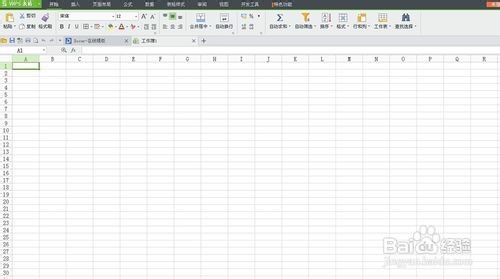
3、我们在工具栏开始下的字体中,将表格的字体设置为Wingdings字体

4、然后单击工具栏插入下的符号,在下拉菜单当中选择其他符号。

5、弹出符号的对话框,将字体选择为Wingdings字体,然后就可以任意输入符号了。

6、如下图所示,表格当中显示的字体为Wingdings字体。

7、但虽然我们输入了符号在表格当中,但如果我们将字体改为宋体,符号还是不能正常显示哦,如下图所示。

时间:2026-05-01 03:50:13
1、首先启动桌面上的excel
2、打开文档
3、我们在工具栏开始下的字体中,将表格的字体设置为Wingdings字体
4、然后单击工具栏插入下的符号,在下拉菜单当中选择其他符号。
5、弹出符号的对话框,将字体选择为Wingdings字体,然后就可以任意输入符号了。
6、如下图所示,表格当中显示的字体为Wingdings字体。
7、但虽然我们输入了符号在表格当中,但如果我们将字体改为宋体,符号还是不能正常显示哦,如下图所示。
