1、动图如下
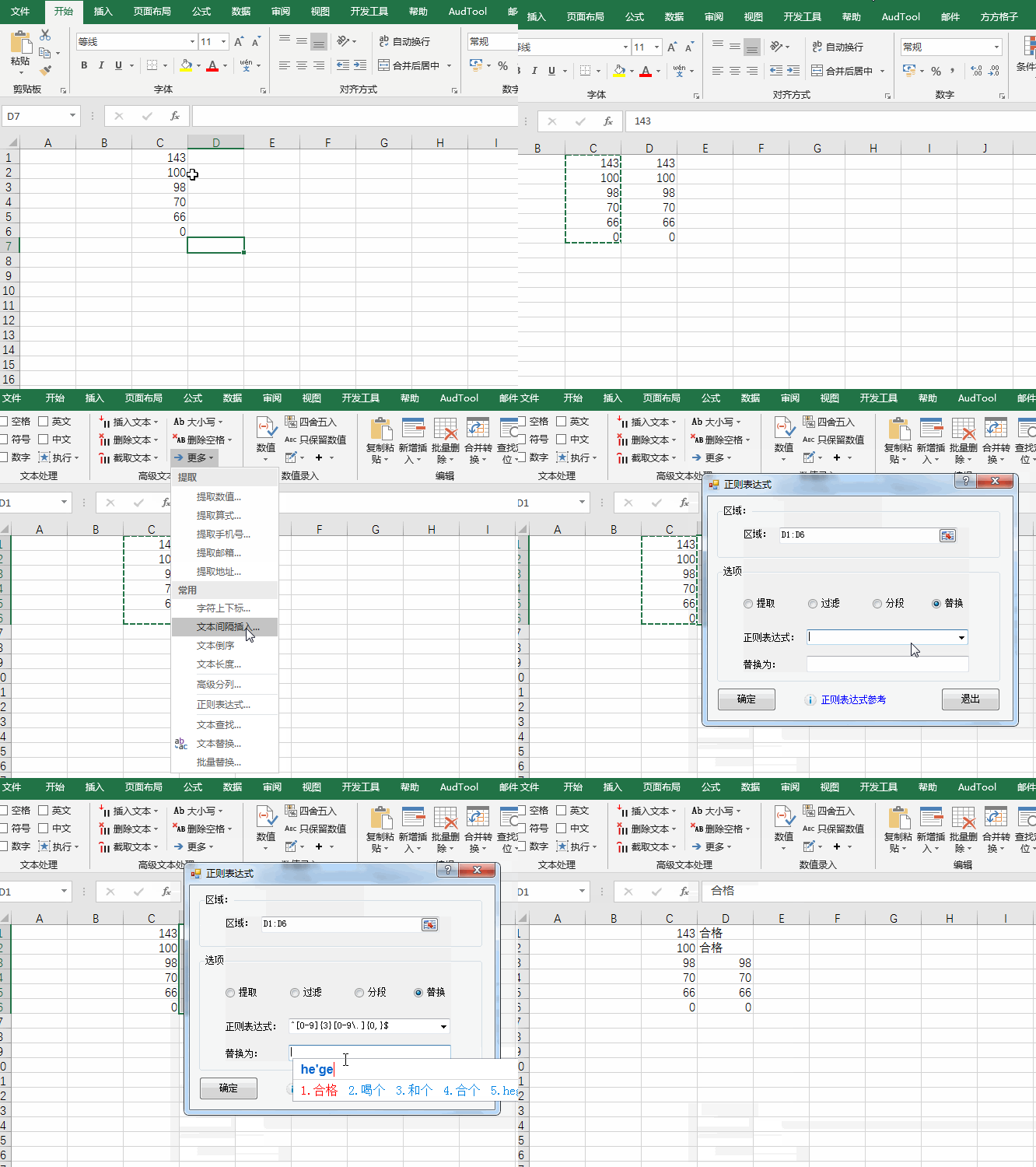
2、首先呢我们需要复制一列数据出来

3、选中数据的同时选择方方格子按钮

4、然后我们选择更多的操作命令
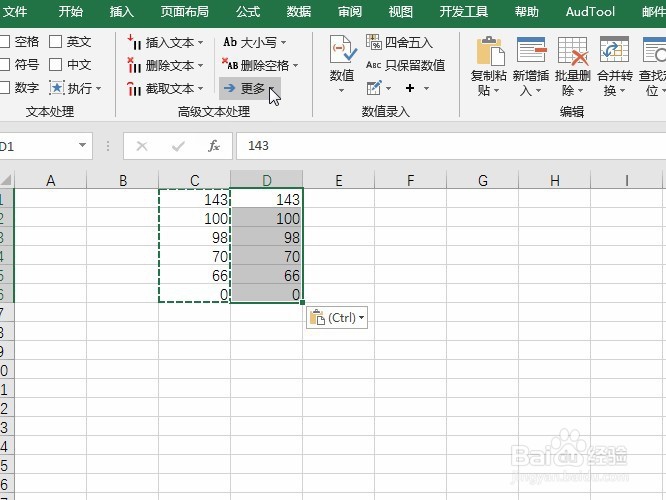
5、然后选择正则表达式的操作

6、弹出对话框我们首先选择替换
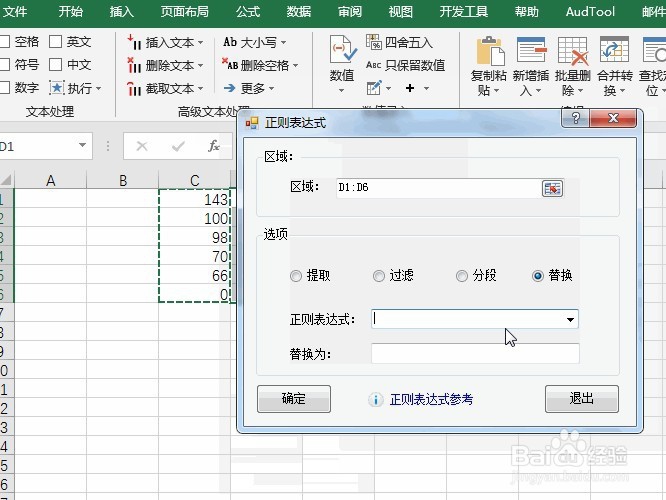
7、然后查找内容我们输入正则表达式
^[0-9]{3}[0-9\.]{0,}$

8、然后输入替换内容为合格

9、确定后即可完成操作

时间:2026-05-01 21:25:31
1、动图如下
2、首先呢我们需要复制一列数据出来
3、选中数据的同时选择方方格子按钮
4、然后我们选择更多的操作命令
5、然后选择正则表达式的操作
6、弹出对话框我们首先选择替换
7、然后查找内容我们输入正则表达式
^[0-9]{3}[0-9\.]{0,}$
8、然后输入替换内容为合格
9、确定后即可完成操作
