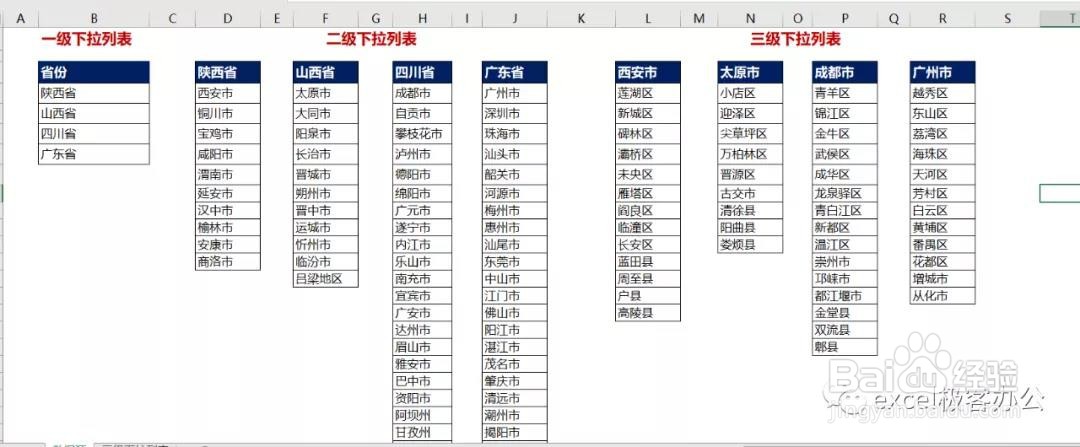
1、在“数据源”表格中,准备三级菜单的原始数据
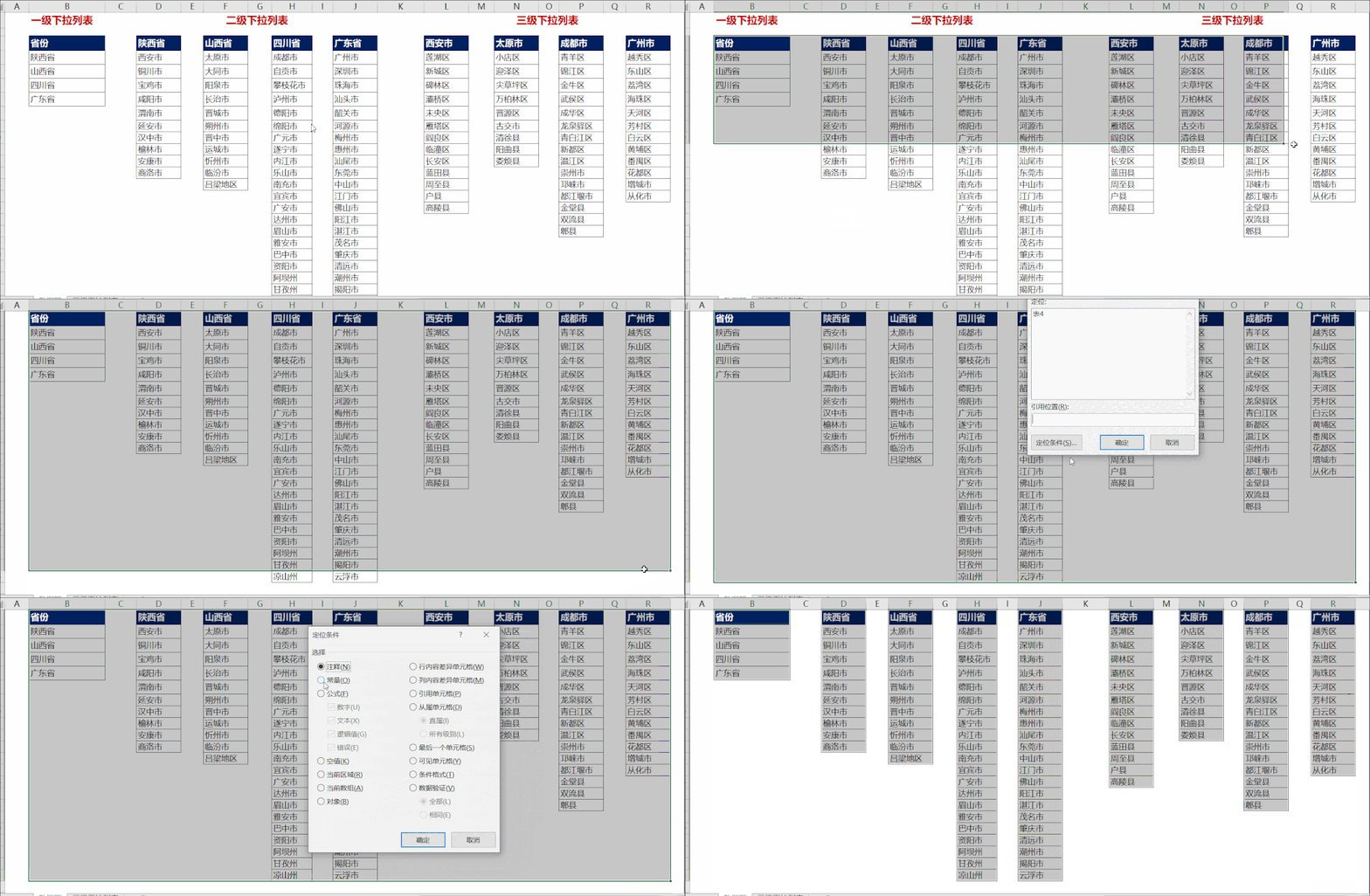
2、选中数据源,<Ctrl+G>组合键,调出定位的窗口,点击【定位条件】--【常量】--【确定】
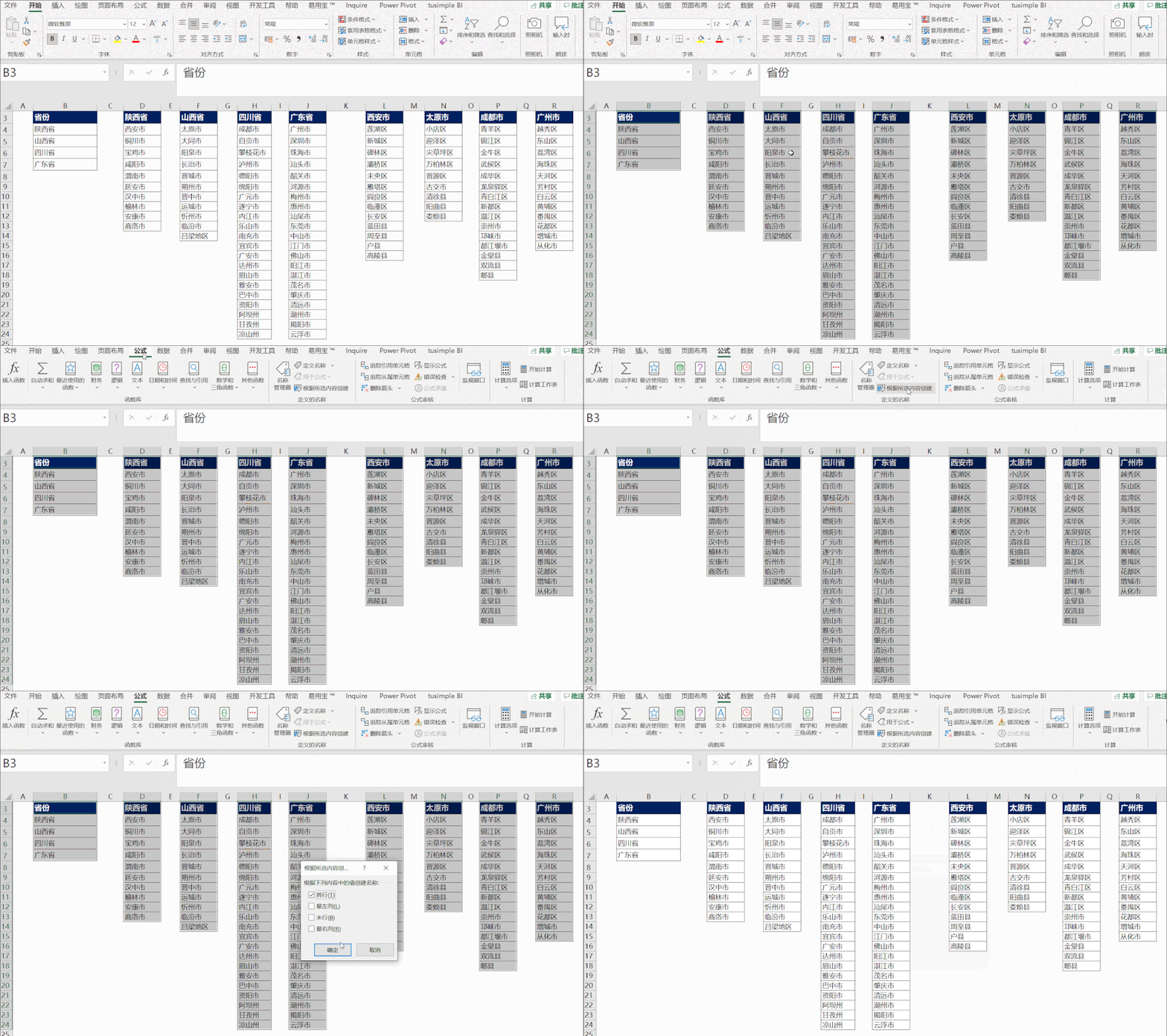
3、点击【公式】选项卡--【根据所选内容进行创建】--在首行前面的副框打上对勾
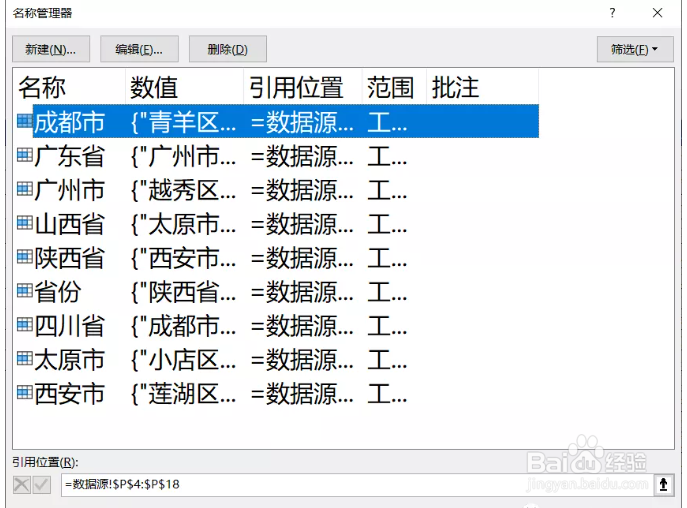
4、完成定义名称
5、在三级下拉列表的表格当中,选中省份所在的列。点击【数据】选项卡--【数据验证】,按照下面动画进行操作设置

6、进行二级和三级下拉菜单设置(这一步操作其实很简单)
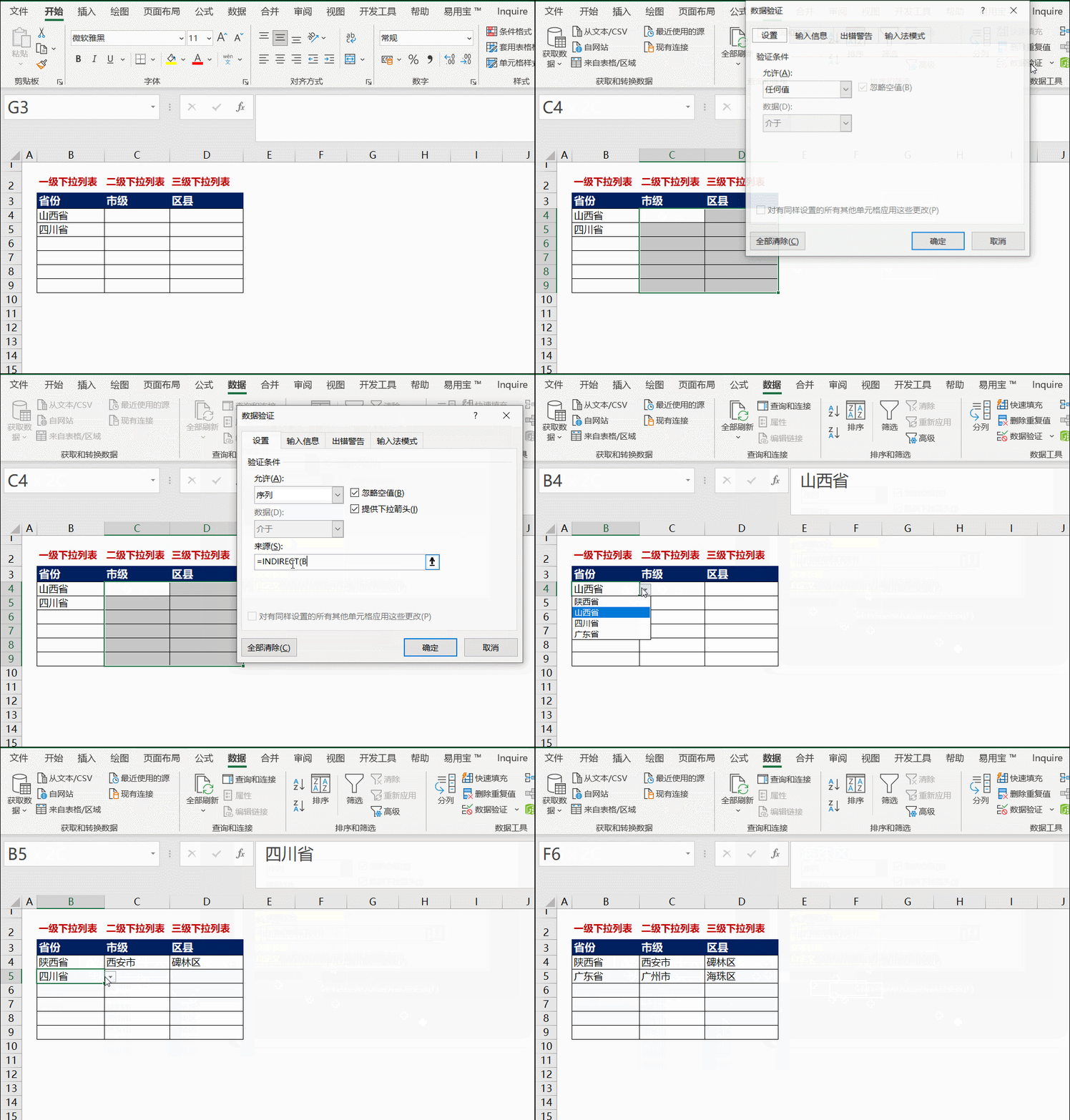
7、操作完成啦,已经形成了三级联动的下拉菜单
时间:2026-04-30 10:03:10
1、在“数据源”表格中,准备三级菜单的原始数据
2、选中数据源,<Ctrl+G>组合键,调出定位的窗口,点击【定位条件】--【常量】--【确定】
3、点击【公式】选项卡--【根据所选内容进行创建】--在首行前面的副框打上对勾
4、完成定义名称
5、在三级下拉列表的表格当中,选中省份所在的列。点击【数据】选项卡--【数据验证】,按照下面动画进行操作设置
6、进行二级和三级下拉菜单设置(这一步操作其实很简单)
7、操作完成啦,已经形成了三级联动的下拉菜单
