新建Ubuntu虚拟机

 时间:2026-04-22 06:45:27

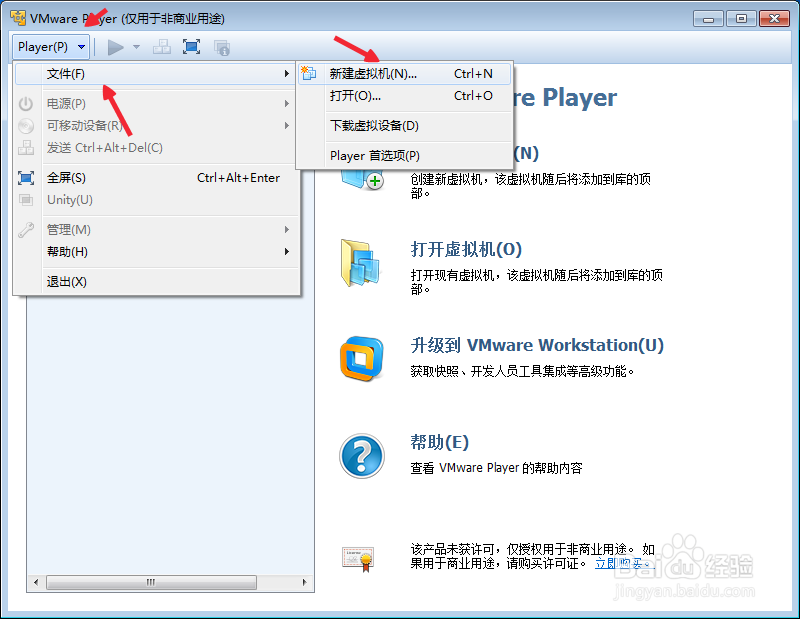
1、打开VMware Palyer虚拟机软件,点击“Player”,点击“文件”,点击“新建虚拟机”。
新建Ubuntu虚拟机

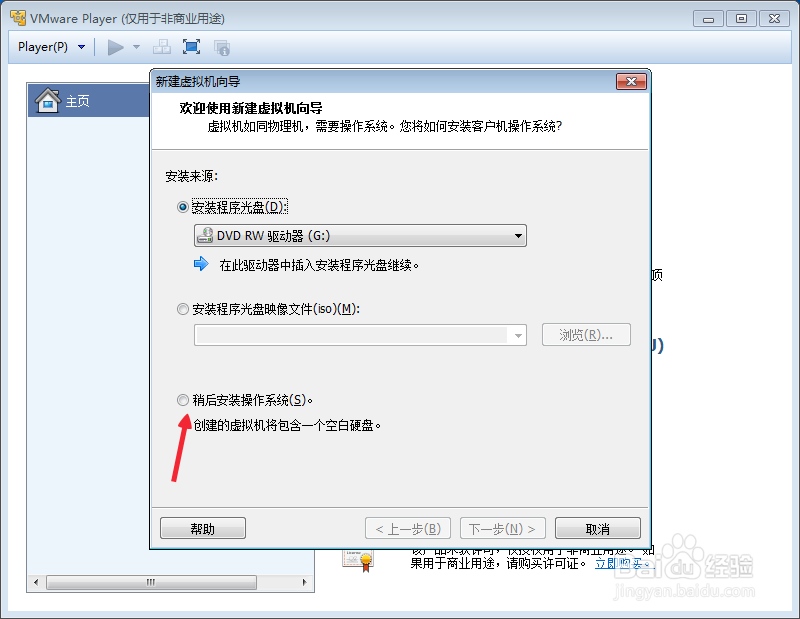
2、点击“下一步”进入“新建虚拟机向导”,勾选“稍后安装操作系统”。

新建Ubuntu虚拟机

3、点击“下一步”进入“选择客户端操作系统”,勾选“Linux”,并在下拉列表中选择“Ubuntu 64位”。
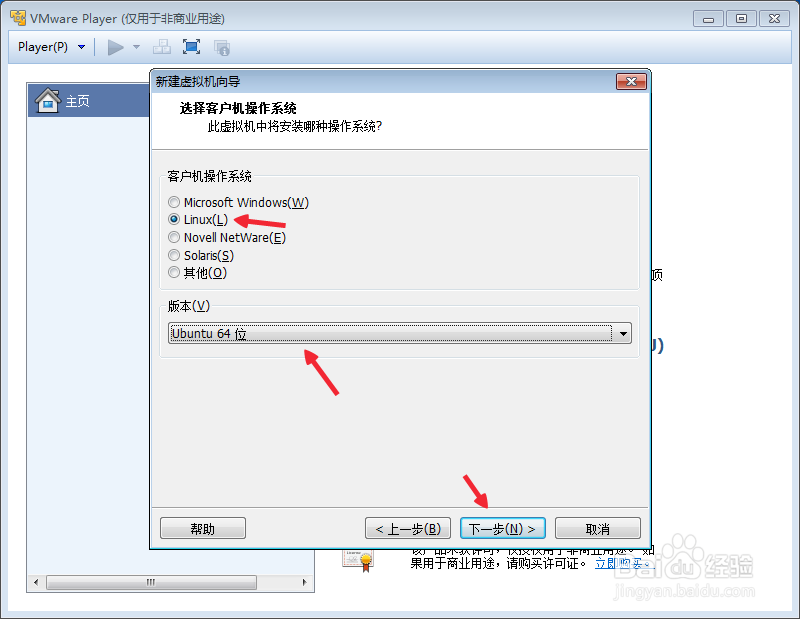
新建Ubuntu虚拟机

4、点击“下一步”进入“命名虚拟机”界面,设置虚拟机名称和选择虚拟机位置。
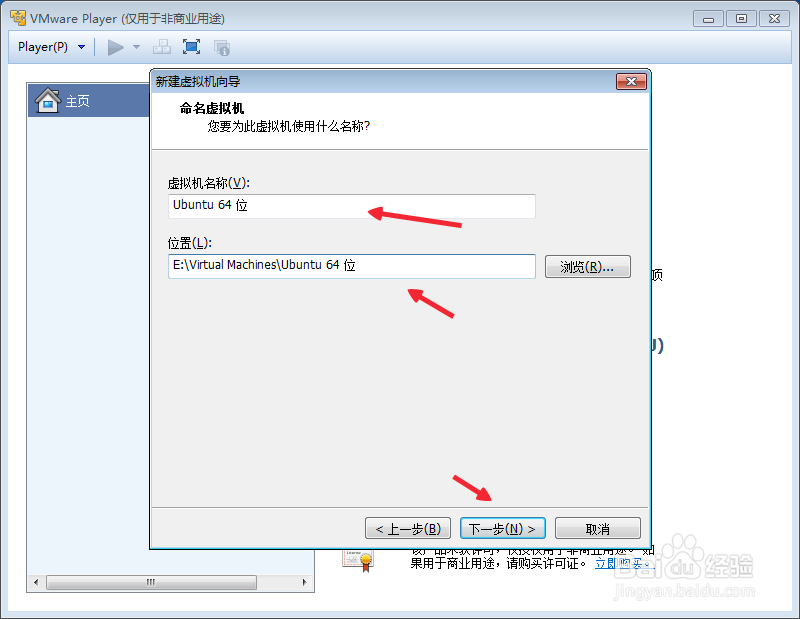
新建Ubuntu虚拟机

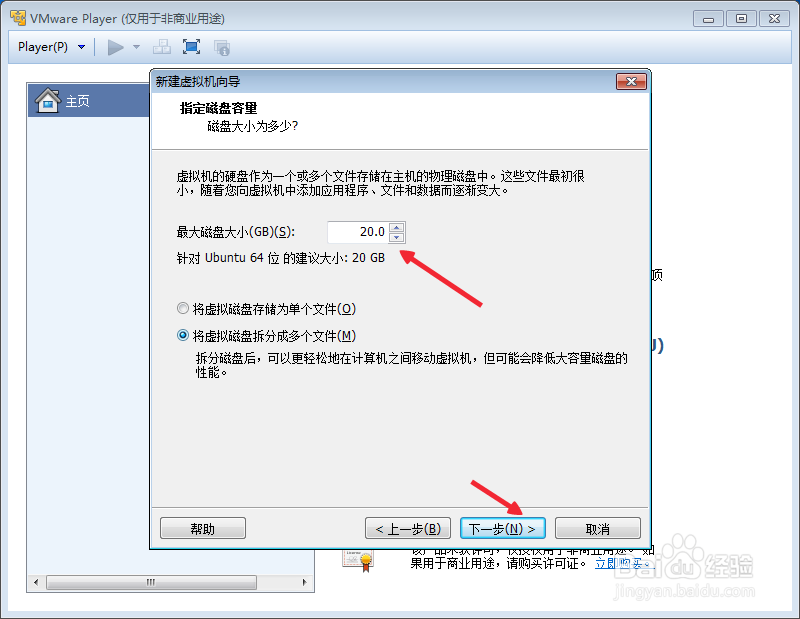
5、点击“下一步”进入“磁盘容量”设置界面,设置磁盘容量大小。

新建Ubuntu虚拟机

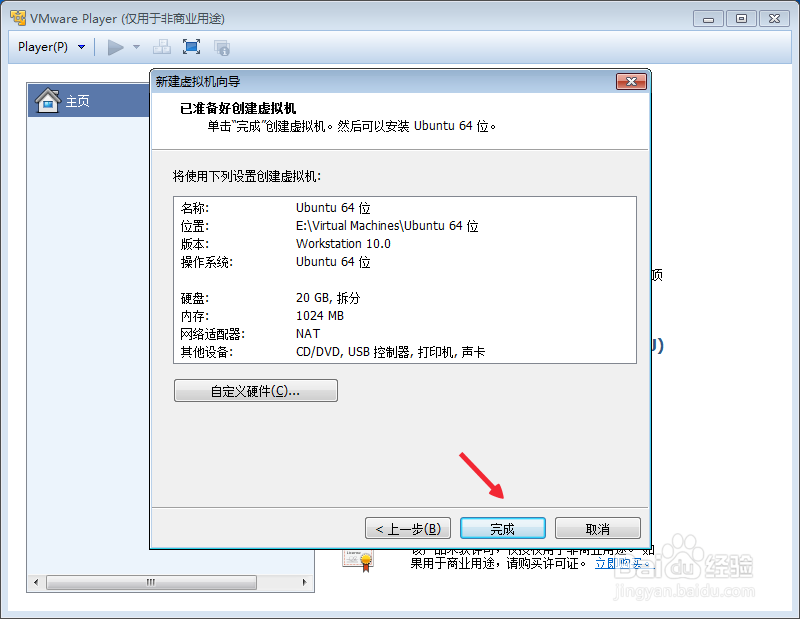
6、点击“下一步”进入“已准备好创建虚拟机”界面,然后查看设置是否正确。

新建Ubuntu虚拟机

7、点击“完成”后返回VMware Palyer主界面,在左侧栏中将会出现创建的虚拟机。
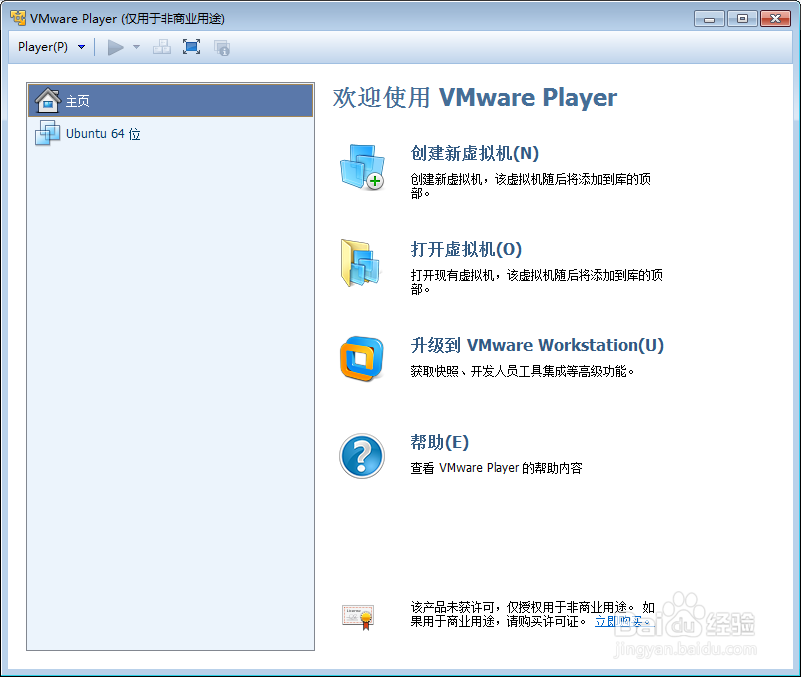
新建Ubuntu虚拟机

  • sublime text 3软件如何更改编码?
  • VS2019如何在Basic开启自动换行
  • python基础:字符串以行为单位进行分割
  • 如何安装在python3.6中opencv包?
  • 针对VS2017主题颜色背景的更改
  • 热门搜索
    冬天手抄报 英雄不朽手抄报 红军长征手抄报 绿色上网手抄报内容 六年级手抄报大全 阳光体育手抄报 关于三爱的手抄报 日行一善手抄报资料 安全与健康手抄报内容 创模手抄报