静态图片转成GIF动图

 时间:2026-02-16 15:20:38

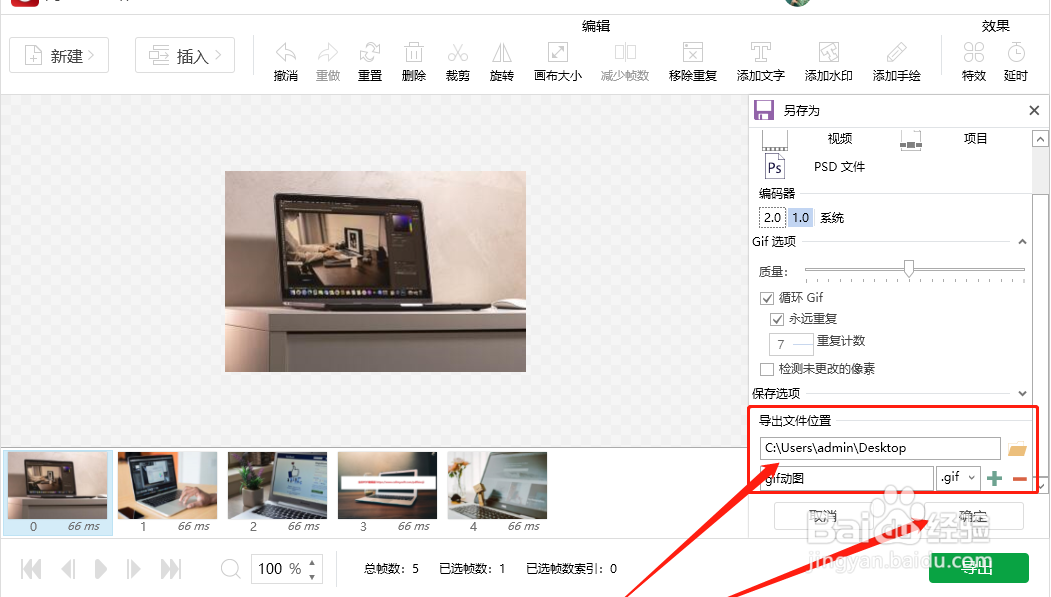
1、首先,打开软件,在左侧选择“新建”-“添加文件”;
静态图片转成GIF动图

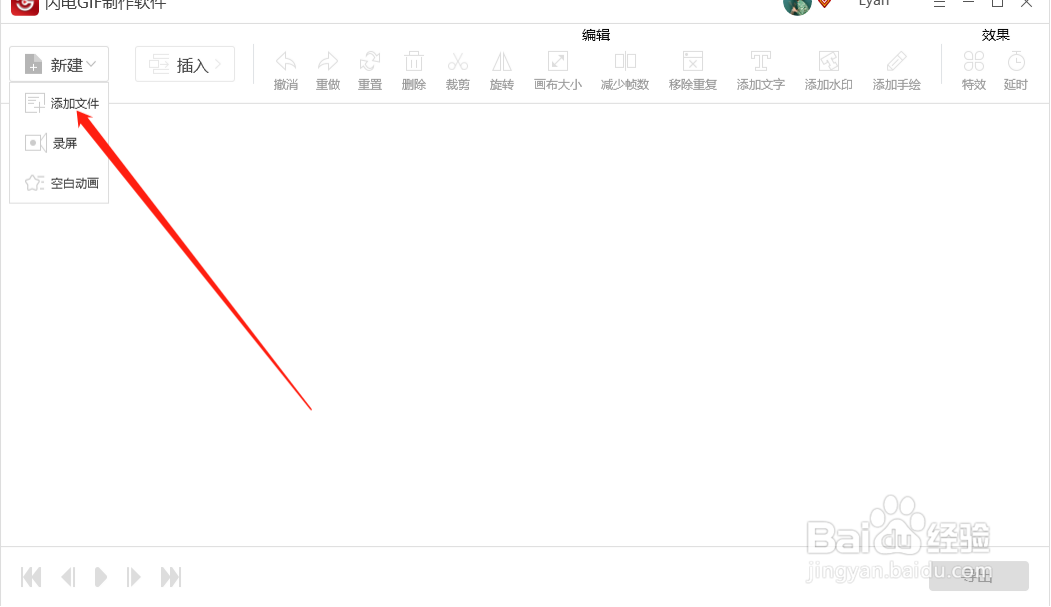
2、将第一张图片添加后,继续点击“插入”-“添加文件”将剩下的图片全部上传到这里;
静态图片转成GIF动图

3、如图,在弹出的窗口中,设置新增帧(图片)的位置,点击“确定”即可;

静态图片转成GIF动图

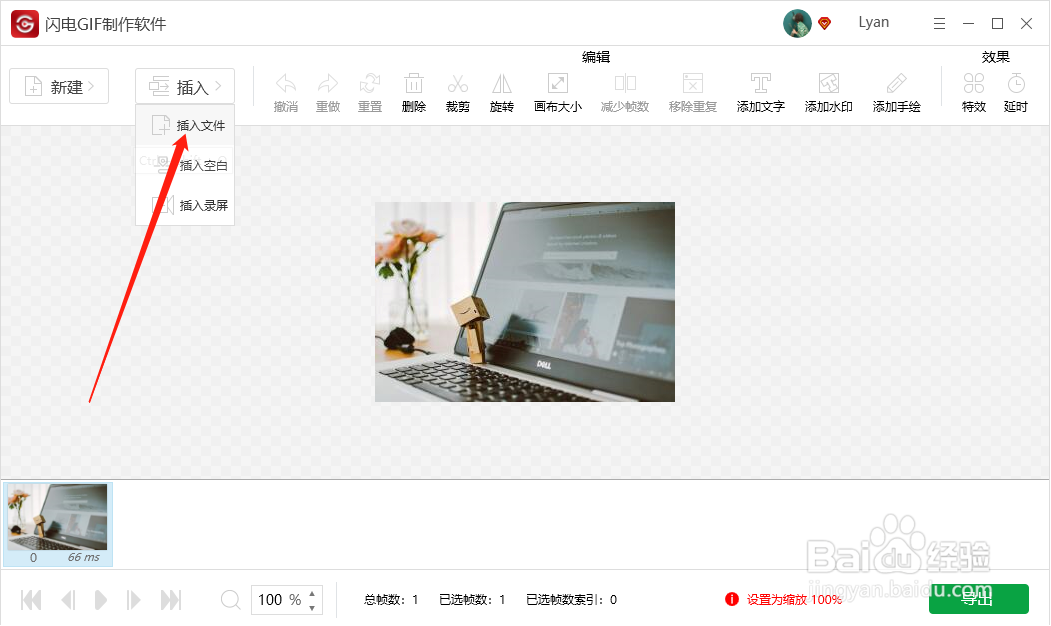
4、如图,图片已经全部上传进来了,在上方的编辑中可任意对帧(图片)进行编辑,其中,在“效果”中可设置播放速度;
静态图片转成GIF动图

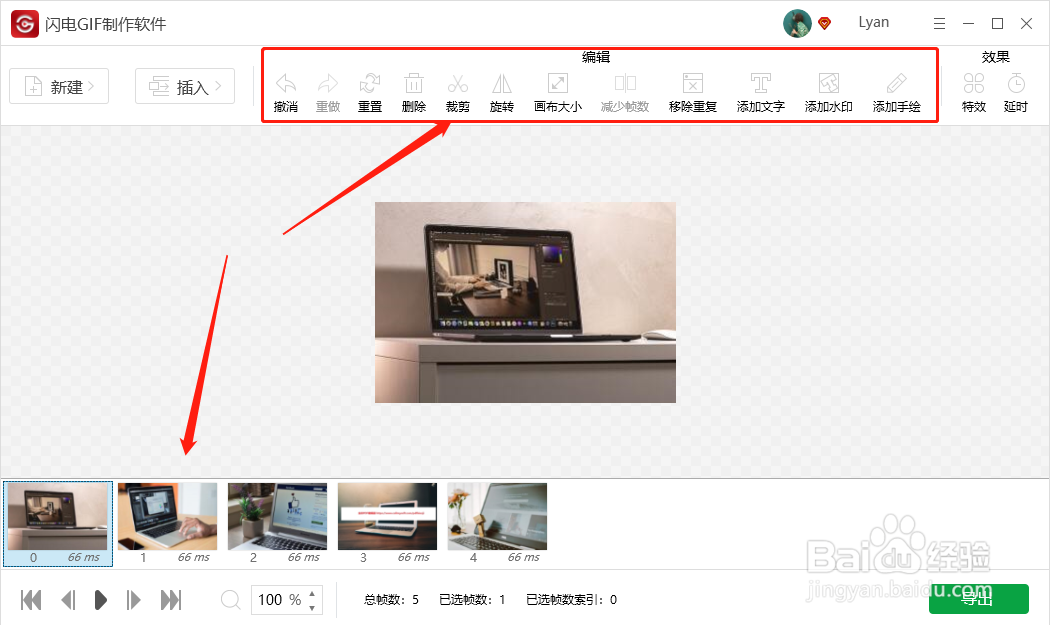
5、编辑完成后,点击右下角的“导出”就可以了;

静态图片转成GIF动图

6、在弹出的窗口中,设置文件名和位置,点击“确定”;

静态图片转成GIF动图

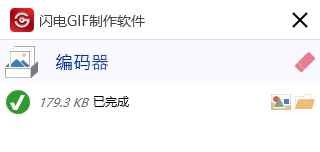
7、得到以下提示,说明gif已经生成了,到文件所在位置就可以查看gif图片啦!
静态图片转成GIF动图

  • AI如何使用套索、魔棒工具
  • 清明小团子的做法
  • 如何利用PS滤镜简单几步增加图片特写
  • 绘画教程:三国志幻想大陆貂蝉同人小教程
  • 掌上海关怎么反馈意见
  • 热门搜索
    儿童节手抄报内容 普法教育手抄报 鲁滨逊漂流记手抄报 文明上网手抄报 2020年鼠年手抄报 关于诗的手抄报 关于夏天的手抄报 五一劳动节手抄报简单又漂亮 童话手抄报图片 争做美德少年手抄报