1、我们用【文字工具】输入618狂欢盛典的文字,如图所示。

2、我们文字全部选中,然后在【窗口】-【图形样式库】中找到【3D效果】,如图所示。

3、接着,我们3D效果的面板中选择【3D 效果 11】的样式,如图所示。

4、我们在【外观】面板中双击【FX】打开编辑效果,如图所示。

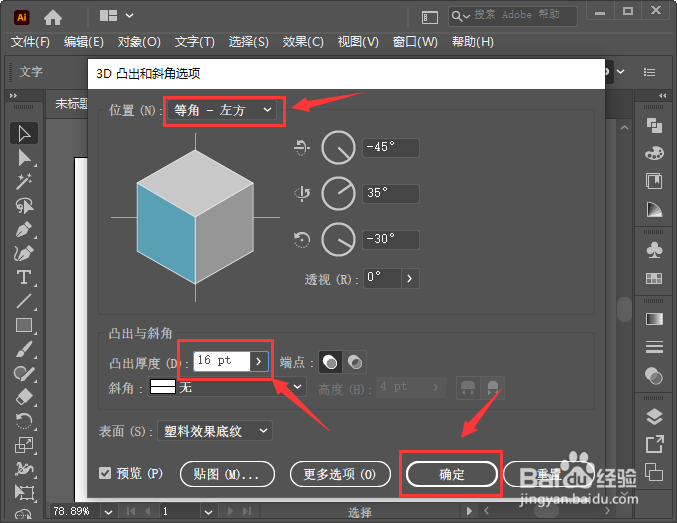
5、接下来,我们把位置调整为【等角-左方】,凸出厚度设置为16pt,点击【确定】,如图所示。
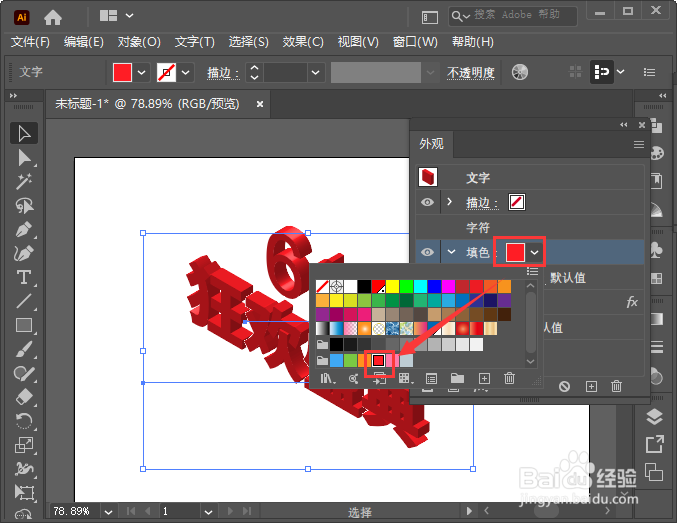
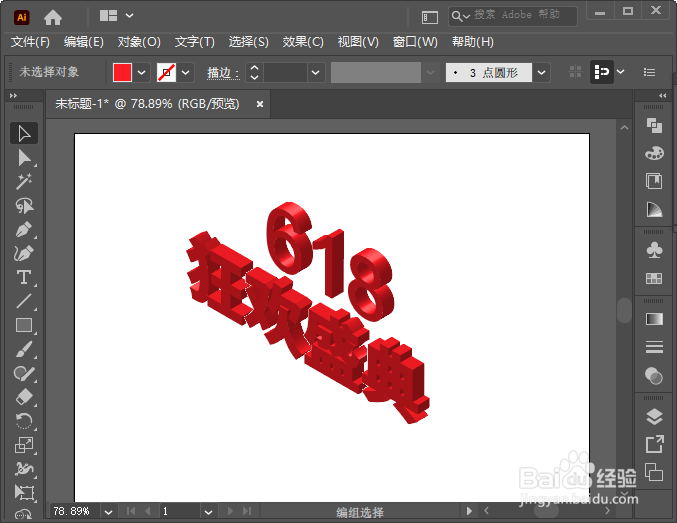
6、最后,我们把填色设置为红色或者自己喜欢的颜色就完成了。
时间:2026-04-22 05:13:23
1、我们用【文字工具】输入618狂欢盛典的文字,如图所示。
2、我们文字全部选中,然后在【窗口】-【图形样式库】中找到【3D效果】,如图所示。
3、接着,我们3D效果的面板中选择【3D 效果 11】的样式,如图所示。
4、我们在【外观】面板中双击【FX】打开编辑效果,如图所示。
5、接下来,我们把位置调整为【等角-左方】,凸出厚度设置为16pt,点击【确定】,如图所示。
6、最后,我们把填色设置为红色或者自己喜欢的颜色就完成了。
