怎样将图片转换到Word文档,转换的方法讲解

 时间:2026-04-01 18:17:28

1、首先我们需要做好准备工作,将所需识别的图片保存在电脑中的指定位置,以便进行下面的操作。

怎样将图片转换到Word文档,转换的方法讲解

2、打开电脑中的OCR文字识别软件,点击极速识别功能板块。

怎样将图片转换到Word文档,转换的方法讲解

3、来到极速识别操作界面后,点击添加文件按钮即可将所需识别的图片添加进来,注意支持识别的图片格式哦!

怎样将图片转换到Word文档,转换的方法讲解

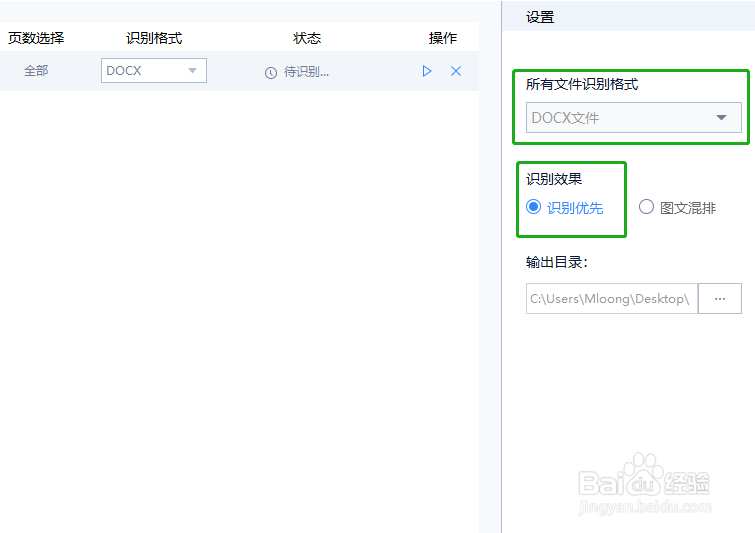
4、图片添加完成后将识别格式设置为DOCX,识别效果设置为识别优先。

怎样将图片转换到Word文档,转换的方法讲解

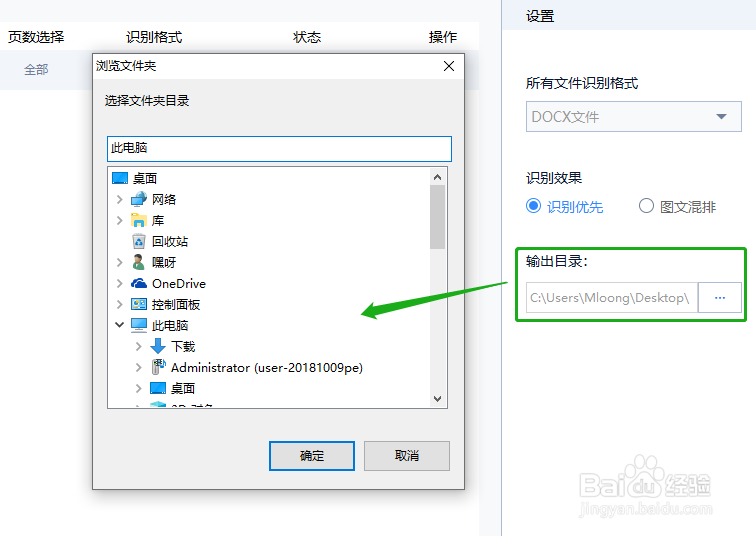
5、接着来简单设置一下文件输出位置,方便识别后的查找。

怎样将图片转换到Word文档,转换的方法讲解

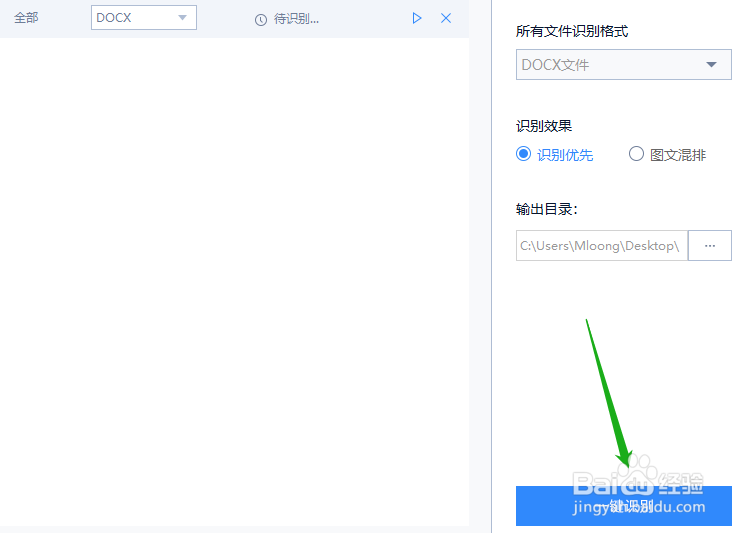
6、上述的步骤完成后,就可以点击下方一键识别按钮了。

怎样将图片转换到Word文档,转换的方法讲解

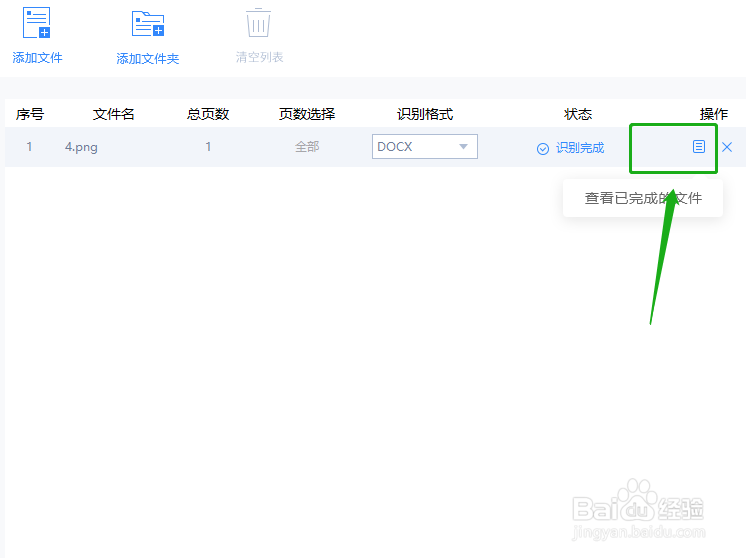
7、识别过程结束后,点击打开图表按钮便可查看最终的识别效果了,步骤操作到这里就结束了。
怎样将图片转换到Word文档,转换的方法讲解

  • 怎么把扫描的文件转换成word
  • 如何将纸质文件中的文字提取出来
  • 图片表格怎么转word格式
  • 纸质表格怎么扫描成电子版excel
  • 如何将图片转换成word文档并编辑
  • 热门搜索
    诚信友善手抄报 国庆手抄报简单 重阳节手抄报简单字少 关于卫生的手抄报 红领巾中国梦手抄报 热爱生命的手抄报 劳动节手抄报图片 中国梦手抄报资料 小学生文明礼仪手抄报 手抄报教师节