Photoshop如何制作可爱的卡通雪人

 时间:2024-10-13 10:44:09

1、打开ps,新建一个文档,用渐变工具画出背景。

Photoshop如何制作可爱的卡通雪人

2、用钢笔工具画出雪地,并用渐变工具进行上色处理。

Photoshop如何制作可爱的卡通雪人

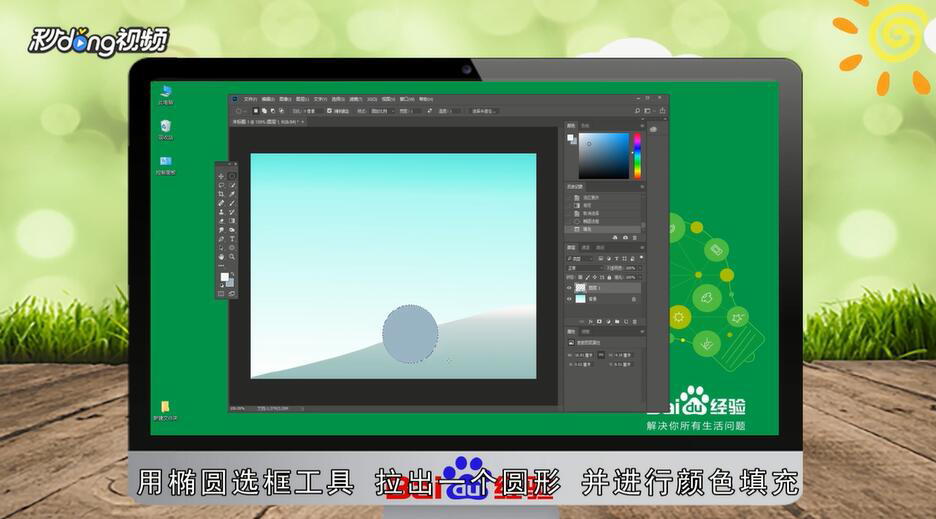
3、新建一个图层,用椭圆选框工具拉出一个圆形并进行颜色填充。

Photoshop如何制作可爱的卡通雪人

4、新建一个图层,将羽化值设为35,拉出一个位于圆形左上方的圆形,将颜色填充为白色,按ctrl+alt+g与前一图层编组。

Photoshop如何制作可爱的卡通雪人

5、新建一个图层,用椭圆选框工具拉出雪人的头,进行颜色填充,对面部用减淡工具进行调整。画出帽子,用渐变工具进行上色处理。绘画之前新建一个图层,用钢笔勾出眉毛部分,填充黑色。新建一个图层,同样的方法,画出脸部的其他部分,同样的方法制作围巾部分即可完成。

Photoshop如何制作可爱的卡通雪人

6、总结如下。

Photoshop如何制作可爱的卡通雪人
  • PS蒲公英的抠图方法
  • photoshop画桃子
  • Ps学习——PS设置历史记录选项
  • 如何使用Ps制作书的封面
  • PS文字工具详解
  • 热门搜索
    防疫手抄报简单又精美 我的理想手抄报 我心目中的英雄手抄报 爱牙日手抄报 普通话手抄报内容 爱成都迎大运手抄报 重阳节的手抄报简单又漂亮 教师节手抄报简单好看 防溺水手抄报简单漂亮 关于宪法的手抄报